En Sarbacane Campaigns, cada imagen de una campaña de email creada con el EmailBuilder se aloja en la nube de Sarbacane o se integra en el email. La elección se hace imagen por imagen, en la Configuración avanzada, opción de alojamiento de imágenes.
En la nube | Integrada | |
|---|---|---|
Peso del email | La imagen no cuenta | La imagen cuenta |
Visualización | Algunos programas de correo (Outlook…) esperan a que el contacto descargue las imágenes | La imagen se muestra directamente |
Límite | 5 MB de imágenes por campaña | Por encima de 194 KB de email, un crédito más por destinatario |
Una licencia de Sarbacane Campaigns.
Una campaña de email creada con el EmailBuilder, con imágenes, en la etapa del mensaje. Este ajuste no existe para las campañas creadas a partir de un archivo HTML o solo de texto.
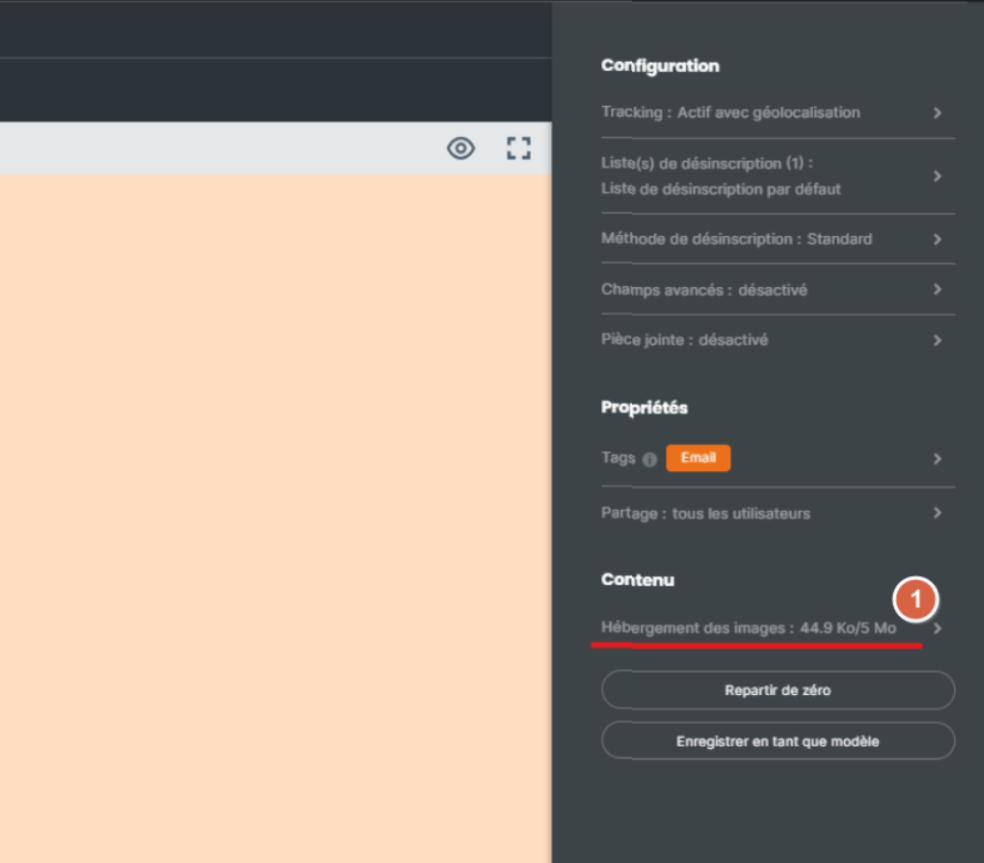
Arriba a la derecha del encabezado, junto a Split A/B, haga clic en Configuración avanzada.
Haga clic en la opción de alojamiento de imágenes.
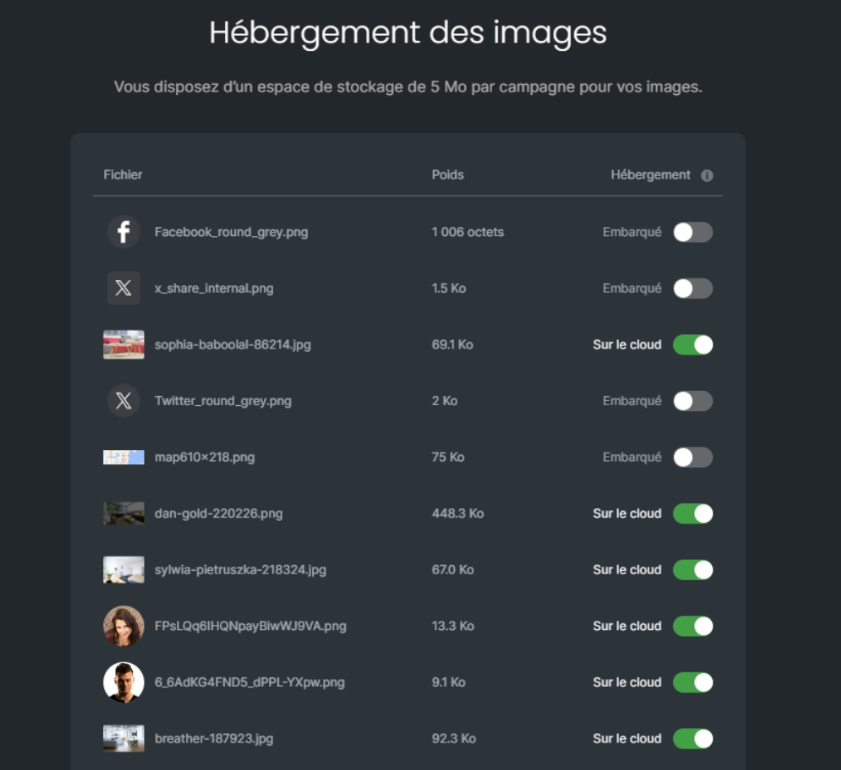
En la ventana de alojamiento de imágenes, localice la imagen: cada línea muestra el nombre del archivo y su peso.
En la columna de alojamiento, para cada imagen, deje activado el interruptor de la nube para alojarla en la nube, o desactívelo para integrarla en el email.
En la parte inferior de la ventana, valide con la marca de verificación.
Buena práctica: combine ambas opciones. Mantenga las imágenes pesadas en la nube e integre su logotipo en la parte superior del email: se muestra desde la vista previa, sobre todo en los programas de correo profesionales, lo que anima a abrir el mensaje.
El alojamiento elegido queda guardado para cada imagen. En la parte inferior de la ventana, el contador de espacio disponible indica el espacio que queda en la nube para esta campaña.
Un mensaje lo indica en la ventana de alojamiento de imágenes y en la etapa de verificaciones. Integre una parte de las imágenes, aligérelas antes de importarlas o impórtelas desde una URL: una imagen que ya está en línea no tiene peso.
El email supera 194 KB. Pase las imágenes pesadas a la nube, o aligérelas antes de importarlas: formato JPEG, reducción en un editor de imágenes, sin capturas de pantalla.
Outlook y algunos programas de correo bloquean las imágenes alojadas hasta que el contacto las descarga. Integre las imágenes importantes (el logotipo, por ejemplo). Para otros problemas de visualización en Outlook, consulte ¿Por qué mi campaña de correo electrónico no se muestra correctamente en Outlook?
Este ajuste solo existe para las campañas creadas con el EmailBuilder.
