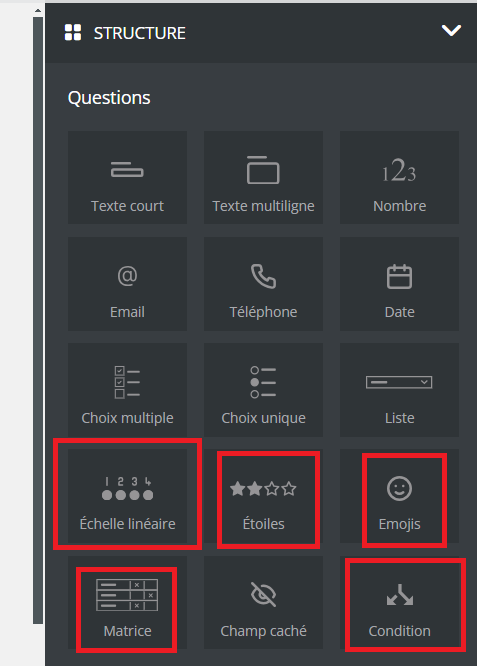
Sarbacane Forms ofrece dieciséis tipos de preguntas, todos disponibles en el panel Questions del editor. Las preguntas clásicas recogen un texto, un número, una fecha o una elección. Las preguntas avanzadas miden una satisfacción o una sensación, o muestran preguntas diferentes según la respuesta dada.
Tipo | Para qué sirve | Ejemplo |
|---|---|---|
Texto corto | Una respuesta libre en una línea | Nombre de la empresa |
Texto multilínea | Una respuesta libre más larga | «Describa su necesidad» |
Número | Un valor numérico | Número de participantes |
Una dirección de email | Dirección de contacto | |
Teléfono | Un número de teléfono | Número de móvil |
Fecha | Una fecha | Fecha de nacimiento |
Opción múltiple | Varias respuestas posibles de una lista | Intereses |
Opción única | Una sola respuesta entre unas pocas opciones mostradas | Tratamiento (Sr., Sra.) |
Lista | Una sola respuesta en una lista desplegable, útil cuando hay muchas opciones | País |
Escala lineal | Una puntuación graduada (puntuación máxima ajustable hasta 10) | «Del 1 al 10, ¿recomendaría nuestro servicio?» |
Estrellas | Una puntuación con estrellas | «¿Cuántas estrellas le da a la formación recibida?» |
Emojis | Una sensación, elegida entre pictogramas | «¿Cómo se siente antes del evento?» |
Matriz | Varias preguntas cortas con las mismas opciones de respuesta | Totalmente en desacuerdo … totalmente de acuerdo |
Campo oculto | Un valor guardado con la respuesta pero invisible para quien responde | Origen de la visita |
Condición | Contenido o preguntas que se muestran según la elección de quien responde | «¿Le interesa? ¿Podemos llamarle?» |
Preferencia de seguimiento de comportamientos | La elección de quien responde de aceptar o no el seguimiento de su comportamiento (aperturas, clics) | Consentimiento al seguimiento de los emails |
La aplicación Sarbacane Forms añadida a su oferta Sarbacane (es una opción).
Un formulario vinculado a una lista de contactos (etapa Respuestas).
En el menú de la izquierda, abra Mis formularios. A la derecha del nombre del formulario, haga clic en ••• y, después, en Editar.
En la parte superior de la pantalla, abra la etapa Formulario.
En el panel Questions de la derecha, arrastre y suelte el tipo que desee en el formulario (consulte la tabla anterior).
En la ventana Propiedades de la pregunta, elija en Columna de la lista a la que corresponde la columna que recibirá la respuesta. Active Respuesta obligatoria si quien responde debe contestar obligatoriamente.
Arriba a la derecha, haga clic en Guardar. Si el formulario ya está en línea, haga clic en Publicar mis cambios.
La pregunta aparece en el formulario, y cada respuesta se guarda en la columna elegida de su lista de contactos.
La pregunta no está vinculada a ninguna columna de la lista. Pase el ratón por encima, haga clic en el icono del lápiz y elija una columna en Columna de la lista a la que corresponde.
