Desde Sarbacane, es posible precompletar un formulario creado en el software, para que, al abrirlo, cierta información de sus destinatarios ya esté cumplimentada. El objetivo es hacer que sus contactos ganen tiempo, lo que también puede favorecer un número de respuestas más elevado, ya que el rellenado es más rápido.
A continuación, encontrará cómo proceder. La condición sine qua non para el prellenado de su formulario es que disponga de la información necesaria en su lista de contactos en Sarbacane.
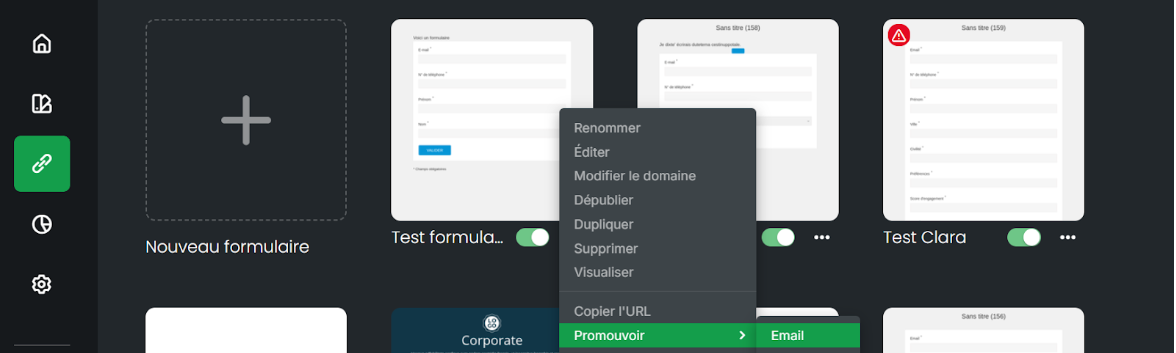
A continuación, diríjase a la sección “Forms” de su cuenta y seleccione la opción “Promouvoir”:
A continuación, se generará automáticamente una campaña y se mostrará un botón con su enlace de formulario personalizado:
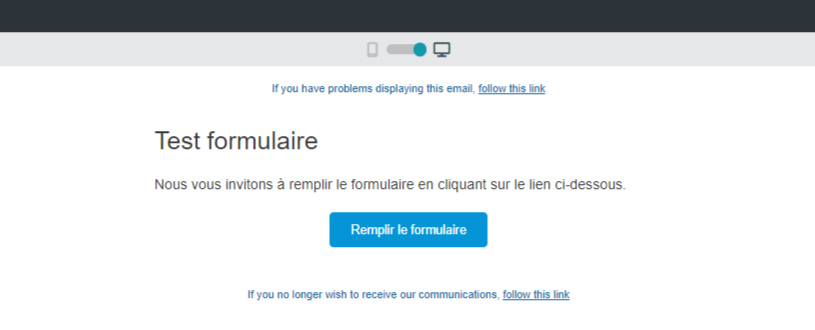
Cuando haga clic en el botón “Remplir le formulaire” y observe su URL, verá lo siguiente:
https://exemple.exemple.exemple.exemple/form.html?email=((Email))&phone=((N° de mobile))&SxQTWre8T0iYlKI35DjUXQ=((Civilité))&2bf44c7f-fcf1-48cd-a9dd-a7b65a33e460=((Prénom))&e71ca5aa-58b2-4a7c-9c52-df6f49a84bc2=((Nom))
Los campos del formulario reproducidos aquí son los campos de sistema, es decir, los campos predeterminados: correo electrónico, número de teléfono móvil, tratamiento, nombre y apellidos.
Si su formulario contiene preguntas distintas de los campos indicados y desea precompletarlas (como el código postal, por ejemplo), deberá, una vez realizada la correspondencia de columnas en su formulario, recuperar el identificador de la columna para añadirlo en la URL del formulario.
Por ejemplo, para una pregunta Código postal, una vez creada su pregunta en el formulario, podrá, en un espacio dedicado al texto (por encima de su formulario, por ejemplo), recuperar el campo de personalización de su pregunta seleccionando las llaves del bloque de formato y, a continuación, hacer clic en el campo correcto, en este caso Código postal. Verá aparecer un identificador como el siguiente:
((cd9a09bb-323e-4fd4-864a-5e67d9835084))
Esto le permitirá, por lo tanto, añadir este identificador a continuación de su URL generada después de hacer clic en Promouvoir.
Si retomamos el ejemplo anterior, tiene su base y el añadido en negrita:
https://exemple.exemple.exemple.exemple/form.html?email=((Email))&phone=((N° de mobile))&SxQTWre8T0iYlKI35DjUXQ=((Civilité))&2bf44c7f-fcf1-48cd-a9dd-a7b65a33e460=((Prénom))&e71ca5aa-58b2-4a7c-9c52-df6f49a84bc2=((Nom)&cd9a09bb-323e-4fd4-864a-5e67d9835084=((Code postal))
Como habrá notado, será necesario añadir & antes de poner su identificador sin los paréntesis, seguido de un = y del nombre de la columna entre paréntesis.
El nombre de la columna debe ser completamente idéntico al de su lista.
