Los bloques condicionales son herramientas poderosas que le permiten personalizar el contenido de sus campañas de correo electrónico en función de criterios específicos de su lista de destinatarios. Comprenda y domine su uso para mejorar la eficacia de sus campañas.
Esta opción está disponible a partir de la oferta premium.
Un bloque condicional es un elemento de su campaña en el que puede definir varias versiones de contenido. Cada una de estas versiones se mostrará en función de reglas que usted define utilizando los datos de su lista de destinatarios. Por ejemplo, puede crear hasta 20 versiones diferentes para cada bloque condicional.
Ejemplo: Imagine que desea mostrar contenido diferente según si el destinatario es una mujer (versión 1) u hombre (versión 2). Si la civilidad no siempre está completada, también puede mostrar una versión predeterminada.
El uso de estos bloques dinámicos le permite enviar contenidos únicos a sus destinatarios en función de sus características, mientras ahorra tiempo en comparación con la duplicación de campañas para diferentes segmentos.
Tenga en cuenta que las condiciones de visualización dependen de los datos de una lista de destinatarios. Debe asociar una lista de contactos a su campaña para utilizar los bloques condicionales.
Diríjase a la pestaña "Mensaje" de su campaña.
Seleccione Bloque Condicional en el menú de la derecha y luego arrástrelo y suéltelo en su campaña.
El panel de propiedades del bloque condicional se abrirá automáticamente. Haga clic en Agregar una nueva versión para crear la primera versión de su bloque.
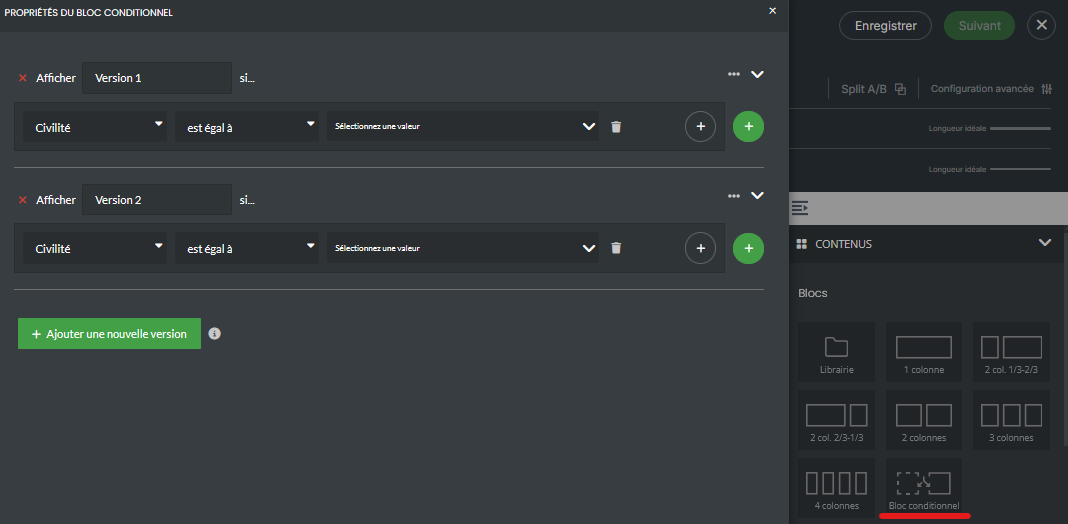
Ahora puede definir las condiciones de visualización de esta versión del bloque, agregar otras versiones y establecer una versión predeterminada (que se mostrará si ninguna de las condiciones se cumple).
Las condiciones de visualización se basan en la información de su lista de contactos. Cada condición de visualización está vinculada a una de las columnas de su lista.
Tomemos el ejemplo de la civilidad: si su contacto es una mujer, desea mostrar la versión 1, si es un hombre, la versión 2, y si la civilidad no está especificada, la versión predeterminada.
Cada versión debe corresponder a un valor específico de la columna Civilidad de su lista de contactos.
Para crear una condición de visualización, primero seleccione la columna que contiene el valor que le interesa (por ejemplo, Civilidad).
A continuación, defina el tipo de condición entre las opciones listadas a continuación:
contiene
es diferente de
es igual a
comienza con
termina con
no especificado
En nuestro ejemplo, utilizamos es igual a.
Finalmente, defina el valor de la variable que determina la condición. Por ejemplo, para la versión 1 de nuestro ejemplo, el valor del campo Título debe ser Señora.
Una vez que haya definido las condiciones de visualización para cada una de sus versiones, debe crear el bloque asociado a cada una de ellas. Para ello, cierre la ventana de condiciones haciendo clic en la cruz en la esquina superior derecha.
De vuelta en EmailBuilder, verá una línea vacía para cada versión de su bloque. Al hacer clic en el nombre de la versión, puede contraer/expandir el contenido del bloque correspondiente a esa versión.
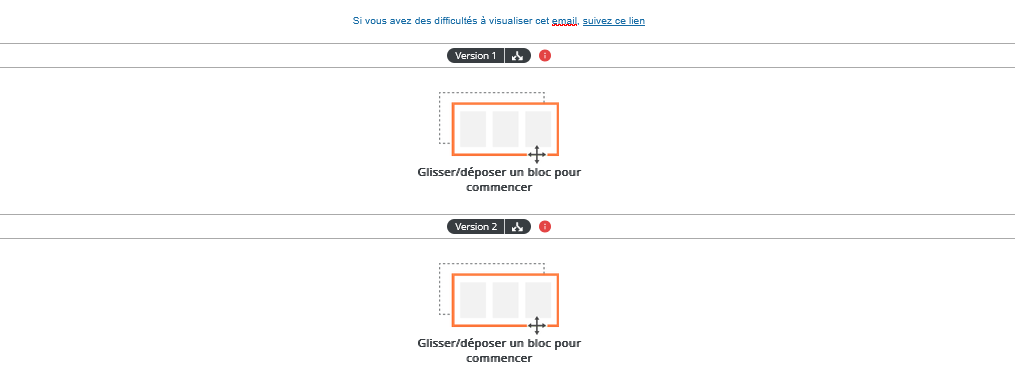
Luego arrastre y suelte los bloques y contenidos según sea necesario. Inserte los textos y/o imágenes correspondientes a la versión seleccionada.
Una vez que haya creado todas las versiones, puede probar y finalizar el envío de su campaña.
Atención: Si guarda una campaña que contiene bloques condicionales como plantilla, se eliminarán las filas correspondientes a las diferentes versiones de sus bloques condicionales. Las plantillas no están vinculadas a una lista de contactos y no pueden mostrar bloques condicionales.
En resumen, los bloques condicionales le permiten personalizar el contenido de sus campañas de correo electrónico utilizando criterios predefinidos vinculados a su lista de contactos, ofreciendo así una experiencia más dirigida y relevante para sus destinatarios.
