¿Es usted usuario de Hubspot y desea reforzar la automatización de su prospección sincronizando su CRM con Datananas? Descubra aquí varias formas interesantes de conectar Hubspot y Datananas con la ayuda de Zapier. Para ayudarle en la implementación de las automatizaciones entre las 2 soluciones, también le recomendamos consultar este artículo que le presenta los elementos que pueden automatizarse en Datananas a través de Zapier.
A continuación, un detalle de los principales casos de uso:
Encontrar contactos
Concertar citas
Detectar señales de negocio en Hubspot
Generar tráfico hacia sus páginas de destino
¿Utiliza nuestra extensión Connect para alimentar su prospección con nuevos contactos? El siguiente zap le permitirá automatizar la creación de estos contactos en su CRM cuando se añadan a Datananas.
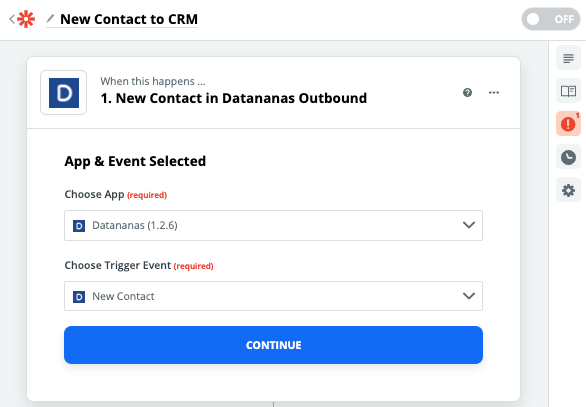
Seleccione Datananas como aplicación “trigger” para su zap.
Entre los “trigger events”, elija “New Contact”.
Pruebe su zap conectando su cuenta Datananas y defina el contacto de prueba cuyos datos servirán para comprobar el correcto funcionamiento de su zap a lo largo de todo el proceso
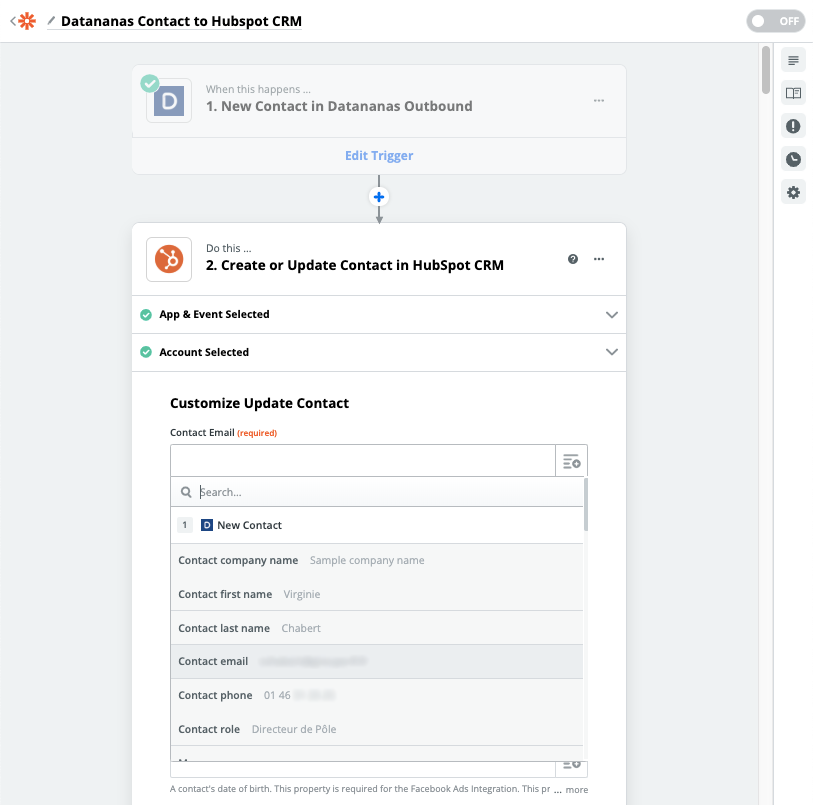
Seleccione “Hubspot CRM” como aplicación de destino para su acción
Utilice el “Action Event” “Create or Update Contact”
Conéctese y, a continuación, seleccione su cuenta Hubspot
Utilice los menús desplegables para hacer coincidir los valores de los campos Hubspot y Datananas
Valide y pruebe su zap con los datos del contacto seleccionado en el paso 1
Una vez que este zap esté activado, todo contacto añadido a Datananas también se creará en su CRM.
Nota: Si desea restringir esta automatización únicamente a los contactos creados mediante Datananas Connect, es posible, en particular, añadir una etapa de filtro adicional a su zap. Configure el filtro para que solo valide el zap si el campo “Contact LinkedIn url” está cumplimentado en su contacto Datananas. Este campo se completa automáticamente cuando se crea un contacto mediante Datananas Connect.
Datananas permite calificar fácilmente listas de prospectos fríos.
Utilizando como llamada a la acción una propuesta de cita, podrá conseguir entrevistas sin descolgar el teléfono.
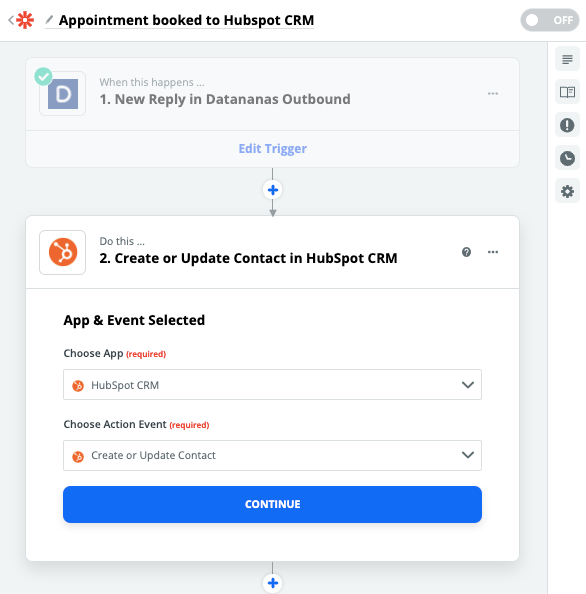
La IA incorporada en Datananas estudia el contenido de cada respuesta recibida para determinar su naturaleza. Es posible utilizar este estado de respuesta (positiva, negativa, etc.) como desencadenante zapier, con el fin, por ejemplo, de crear en su CRM un nuevo contacto por cada respuesta positiva recibida. A continuación se indica cómo proceder:
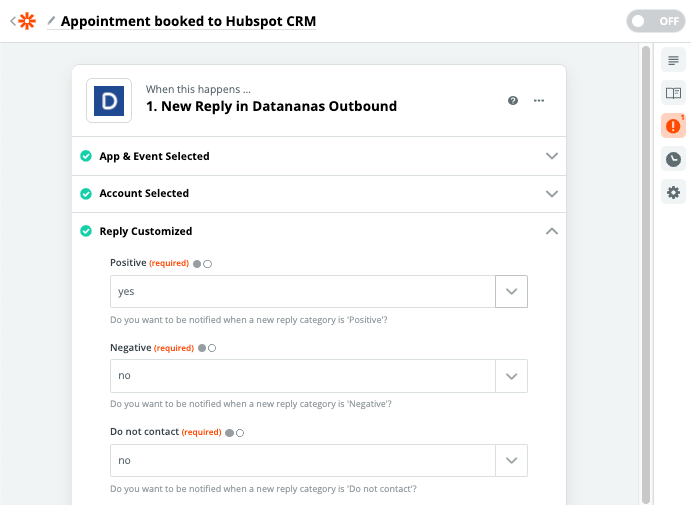
Seleccione Datananas como aplicación “trigger” para su zap
Entre los “trigger events”, elija “New Reply”
Conecte su cuenta Datananas
Elija, entre todas las tipologías de respuestas, aquellas que le parezcan más pertinentes
Pruebe su zap y defina el contacto de prueba cuyos datos servirán para verificar el correcto funcionamiento de su zap a lo largo de todo el proceso
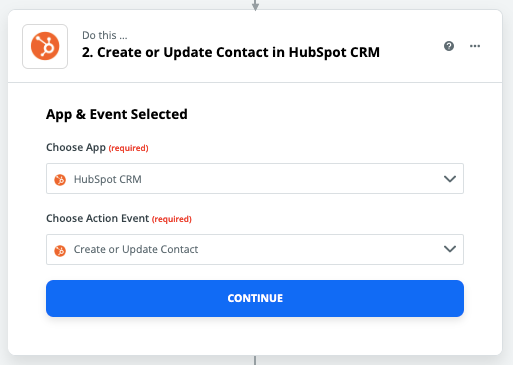
Seleccione “Hubspot CRM” como aplicación de destino para su acción
Utilice el “Action Event” “Create or Update Contact”
Conecte su cuenta Hubspot CRM
Utilice los menús desplegables para hacer corresponder los valores de los campos de Hubspot CRM y Datananas
Valide y pruebe su zap utilizando los datos del contacto seleccionado en el paso 1
Una vez que este zap esté activado, la recepción de cualquier nueva respuesta cuya categoría sea una de las seleccionadas en el paso 1 provocará la creación de un contacto en Hubspot CRM.
Al utilizar Datananas para optimizar sus concertaciones de citas y seleccionando únicamente las respuestas “positivas” durante la creación de este zap, podrá por tanto automatizar la creación en Hubspot CRM de los contactos que hayan aceptado una cita.
Numerosos prospectos, a menudo procedentes del inbound, llegan a su CRM sin estar suficientemente cualificados como para justificar la llamada de un comercial. ¿Qué hacer entonces con estos prospectos? Una buena práctica consiste en diseñar secuencias destinadas a recopilar la información clave que le permitirá calificar, o no, a sus prospectos utilizando señales de negocio como, por ejemplo, su nivel de equipamiento o la duración de su compromiso con un posible competidor.
Cuando se detecte una oportunidad, podrá calificar a su prospecto en Datananas y el siguiente zap le permitirá automatizar la creación del contacto en su CRM.
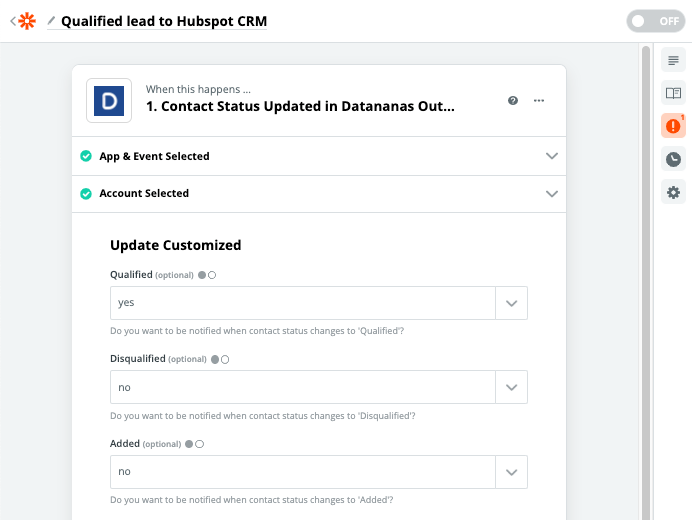
Seleccione Datananas como aplicación “trigger” para su zap
Entre los “trigger events”, elija “Contact Status Updated”
Conecte su cuenta Datananas
Elija entre todos los estados aquellos que le parezcan más pertinentes (aquí recomendamos “Qualified”)
Pruebe su zap y defina el contacto de prueba cuyos datos servirán para verificar el correcto funcionamiento de su zap a lo largo de todo el proceso
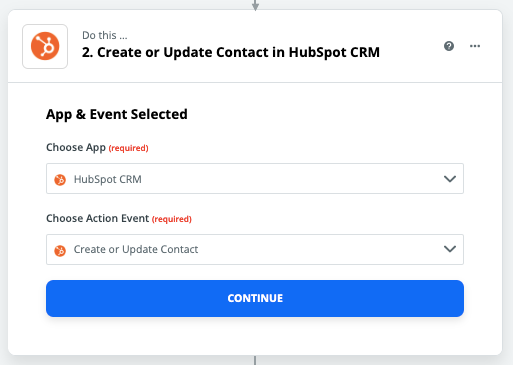
Seleccione “Hubspot CRM” como aplicación de destino para su acción
Utilice el “Action Event” “Create or Update Contact”
Conecte su cuenta de Hubspot
Utilice los menús desplegables para hacer coincidir los valores de los campos de Hubspot y Datananas
Valide y pruebe su zap utilizando los datos del contacto seleccionado en el paso 1
Una vez activada esta zap, cada clic en el botón “qualifier” en una ficha de contacto en Datananas provocará la creación del prospecto en Hubspot CRM.
Los correos electrónicos enviados gracias a Datananas tienen una mejor tasa de compromiso y de entregabilidad que los correos electrónicos de marketing que integran plantillas enviados mediante servidores de correo electrónico para los cuales las direcciones IP suelen ser compartidas. Utilizar Datananas para compartir un enlace hacia una de sus landing pages que incluya un formulario es, por lo tanto, un buen medio para impulsar su tasa de conversión.
Si su formulario ha sido creado con una herramienta compatible con Zapier, podrá, una vez completado el formulario, calificar al prospecto en Datananas, darle de baja de las secuencias en curso y crearlo en Hubspot CRM mediante una zap similar a esta. Utilizaremos aquí como desencadenante el envío de un formulario de inscripción disponible en Hubspot.
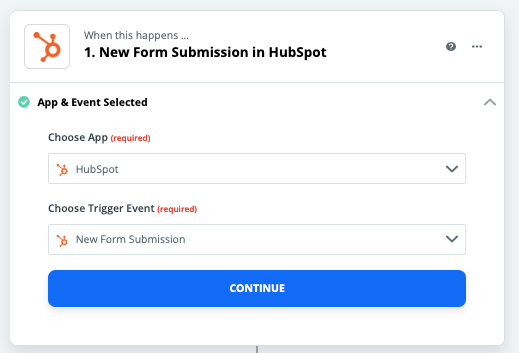
Seleccione Hubspot como aplicación de “disparador” para su zap
Elija el disparador “New form submission”
Conecte Hubspot a Zapier
Seleccione el formulario correspondiente (podrá duplicar o editar la Zap para cada uno de sus formularios)
Pruebe la etapa eligiendo un contacto de Hubspot cuyos datos servirán como referencia. Para que todas las pruebas se desarrollen correctamente, el participante seleccionado aquí deberá existir en su cuenta Datananas. Si es necesario, cree un contacto ficticio
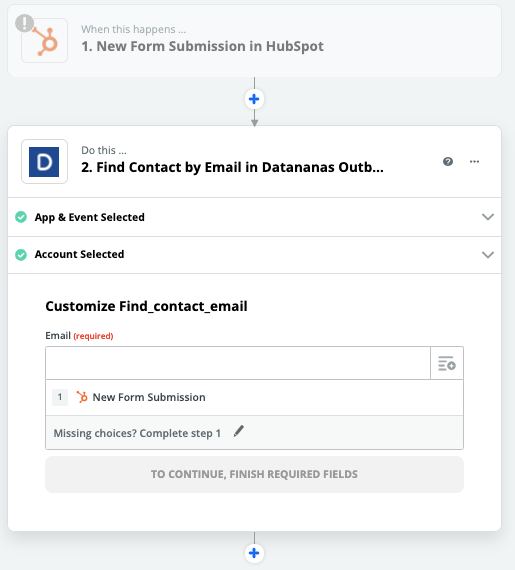
Añada una etapa a su Zap y seleccione Datananas
Elija la acción “Find Contact by Email”. Le permitirá recuperar toda la información sobre sus prospectos almacenada en Datananas a partir de la dirección de correo electrónico del nuevo inscrito
Conecte Zapier a su cuenta Datananas
Utilice el menú desplegable haciendo clic en el icono a la derecha del campo (verá aparecer el conjunto de los datos de contacto enviados por Hubspot) y seleccione el correo electrónico del lead
Proceda a la prueba de la etapa. La prueba se validará si el contacto de referencia seleccionado en la etapa 1 existe con la misma dirección de correo electrónico en su cuenta Datananas
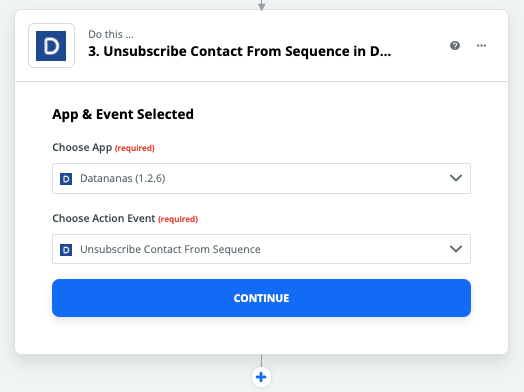
Añada una etapa a su Zap y seleccione Datananas.
Elija la acción “Unsubscribe Contact from Sequence”
Seleccione de nuevo su cuenta Datananas
En el campo “Sequence ID”, utilice el menú desplegable para seleccionar su secuencia de invitación entre sus secuencias de Datananas.
En el campo “Contact ID”, utilizando el menú desplegable, seleccione “Use a custom value” (al final de la lista). Aparecerá un nuevo campo. Le permite seleccionar un valor entre los disponibles en las etapas anteriores. Seleccione la etapa 2, “Find Contact by Email” con Datananas. Por último, elija el valor “ID”
Etapa 4: Acción Datananas
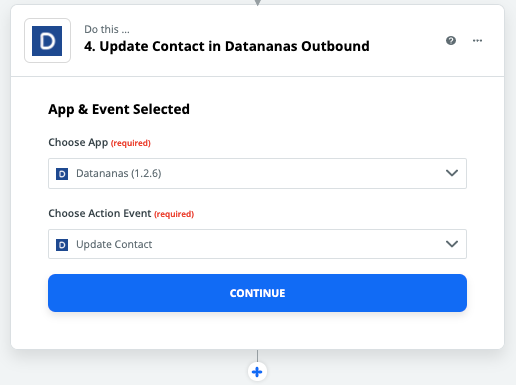
Añada una etapa a su Zap y seleccione Datananas.
Elija la acción “Update Contact”
Seleccione de nuevo su cuenta Datananas
Utilice el menú desplegable del campo “id” para seleccionar el valor “ID” de la etapa 2 (“Find Contact by email” en Datananas)
Seleccione el valor “Qualified” para el campo “Status” utilizando el menú desplegable
Una vez que este zap esté activado, los contactos de Datananas que completen su formulario estarán disponibles en Hubspot, Fuera de secuencia y Calificado en Datananas.
NB: Si su editor de formularios no es compatible con Zapier pero está conectado a Hubspot, podrá utilizar el trigger “New Contact Property Change in Hubspot”. Durante el diseño de su formulario, cree un campo específico de Hubspot y utilice la modificación del valor de este campo como elemento desencadenante de su Zap.
Algunas herramientas de creación de formularios son directamente compatibles con Zapier. Esto permite desencadenar la Zap únicamente después de la cumplimentación del formulario en cuestión y no en cada creación de lead. Para descubrir cómo implementar este tipo de Zap, lea nuestra guía dedicada a Livestorm, una plataforma destinada a organizar webinars: https://intercom.help/datananas/fr/articles/3414208-livestorm-x-zapier
