En el EmailBuilder, un email se construye en dos tiempos. Primero coloca un bloque de estructura (columnas, biblioteca o bloque condicional) y luego arrastra contenidos dentro de él (texto, imagen, botón…). Los bloques y los contenidos están en el panel derecho.
Una licencia de Sarbacane Campaigns.
Un email abierto en el EmailBuilder (consulte ¿Cómo utilizar el EmailBuilder en Sarbacane Campaigns?).
Para el bloque condicional: la oferta Premium o superior.
En el panel derecho, arrastre un bloque de estructura al área de trabajo.
Arrastre un contenido a una de las columnas del bloque.
Haga clic en el contenido o en el bloque para mostrar sus parámetros.
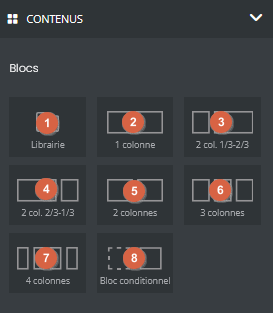
Bloque de estructura | Para qué sirve |
|---|---|
Biblioteca | Reutilizar los bloques y carpetas que ha guardado (encabezado, pie de página…). Para guardar un bloque, pásele el cursor por encima y haga clic en la opción de guardado que aparece. |
Columnas | Estructurar el email en 1, 2, 3 o 4 columnas |
Bloque condicional | Mostrar hasta 20 versiones de un contenido según los datos de sus destinatarios, sin duplicar la campaña (consulte el artículo sobre los bloques condicionales) |
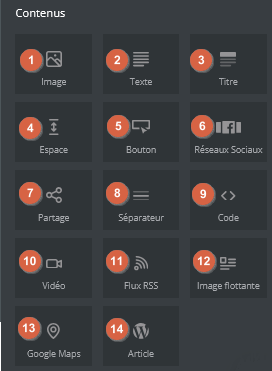
Contenido | Para qué sirve |
|---|---|
Imagen | Añadir una imagen desde su ordenador, el banco de imágenes, una URL o una columna de su lista (variable) |
Texto | Escribir un texto, con fuente, tamaño, color, enlaces (icono de eslabón) y campos de personalización (llaves, consulte el artículo sobre los campos de personalización) |
Título | Añadir un título grande con formato predefinido |
Espacio | Separar dos bloques: 20 px por defecto, de 10 a 100 px |
Botón | Añadir un botón que lleva a una página externa, la versión en línea del email, un formulario de baja, un formulario de Sarbacane, una landing page, una dirección de email, un número de teléfono o un enlace para añadir a la agenda (formato ICS) |
Redes sociales | Mostrar los enlaces a sus redes sociales |
Compartir | Permitir que sus contactos compartan el email en Facebook, X y LinkedIn |
Separador | Trazar una línea entre dos elementos |
Código | Insertar HTML (carrusel, cuenta atrás…) |
Vídeo | Mostrar una miniatura fija que lleva al vídeo al hacer clic |
Feed RSS | Mostrar sus últimos artículos, actualizados en cada envío |
Imagen flotante | Colocar un elemento visual libre junto a un texto (insignia, promoción) |
Google Maps | Mostrar un mapa de un lugar, en forma de imagen en la que se puede hacer clic |
Artículos de WordPress | Reutilizar los artículos de su sitio web, si el módulo de WordPress está conectado (consulte el artículo sobre la conexión con WordPress) |
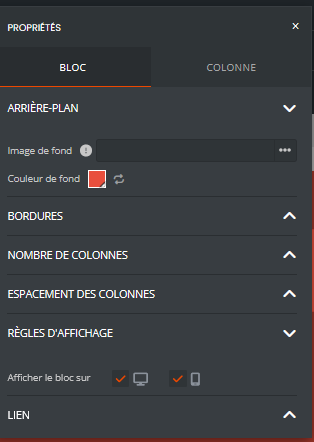
Cada bloque tiene además sus propios parámetros: color de fondo, borde, visualización en ordenador o móvil (consulte Optimizar la visualización de campañas en dispositivos móviles), un enlace en todo el bloque y el margen interior de las columnas.

Nota El contenido Código no está pensado para contener una campaña completa, y su visualización no está garantizada en todos los programas de correo. Para una campaña enteramente en HTML, utilice el modo Archivo HTML (consulte el artículo sobre el modo Archivo HTML).
Buena práctica Para un vídeo animado en el email, cree un GIF a partir de un fragmento, impórtelo en un contenido Imagen y añada el enlace del vídeo a la imagen.
El EmailBuilder solo propone fuentes universales, que todos los programas de correo pueden leer. Una fuente importada o poco común no se mostraría a sus destinatarios, por eso no es posible importar fuentes.
Este bloque solo está disponible a partir de la oferta Premium.
Solo aparece una vez que su sitio WordPress está conectado a Sarbacane (consulte el artículo sobre la conexión con WordPress).
Los programas de correo solo muestran imágenes fijas. Al hacer clic, el destinatario abre el mapa en su navegador y puede iniciar la ruta.
