Los bloques del EmailBuilder de Sarbacane transforman la creación de correos electrónicos en una experiencia simple y visual. Al combinar texto, imágenes, CTA y diseño, se pueden construir campañas profesionales en pocos minutos, sin tocar una sola línea de código.
Desde la edición de una campaña, en la parte de mensaje de la ruta de navegación, podrá encontrar los bloques de "contenedor" que permiten agregar contenido.
Permite encontrar sus carpetas y bloques guardados. Podrá arrastrar y soltar este contenido directamente en el cuerpo del mensaje (como lo hace para agregar columnas), y sus bloques y carpetas aparecerán.
Desde el Email Builder, puede guardar mensajes completos como plantillas, pero también guardar solo ciertos bloques de su campaña para reutilizarlos fácilmente en otras comunicaciones.
Esto resulta particularmente útil cuando desea reutilizar solo sus encabezados, pies de página o un formato de bloque específico (o un formato) para otras comunicaciones.
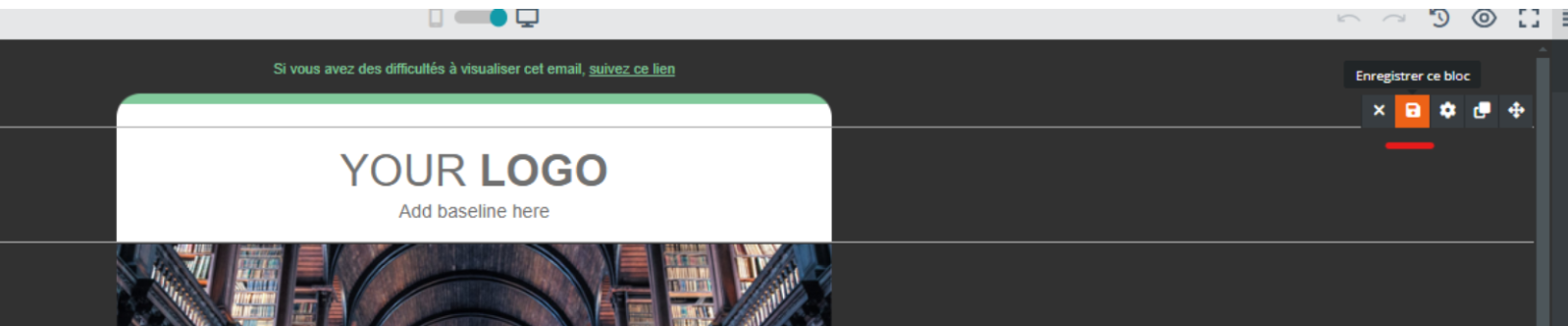
Para guardar sus bloques, pase el cursor sobre el bloque que le interesa y luego haga clic en "Guardar este bloque":
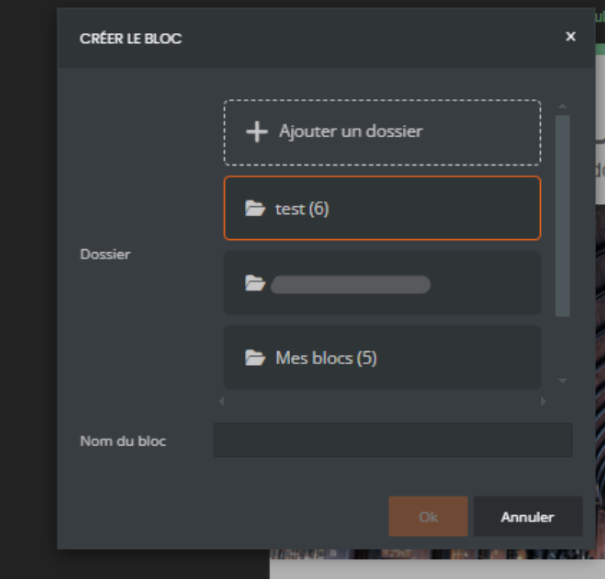
Posteriormente podrá crear carpetas para organizar sus bloques y asignarles nombres, para encontrarlos más fácilmente:
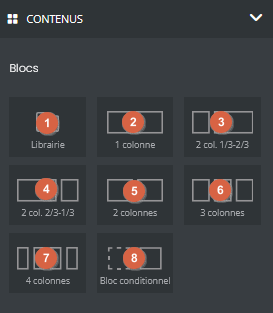
Los bloques "columnas" permiten estructurar su comunicación. Una vez añadidos, podrá integrar en ellos los bloques de "contenidos".
Un bloque condicional permite mostrar diferentes versiones de un contenido según los datos de sus destinatarios, con hasta 20 variantes por bloque. Esto permite personalizar sus campañas sin duplicar cada envío para cada personalización deseada. Para obtener más información sobre la implementación de bloques condicionales, siga este enlace.
Notas: la opción es accesible a partir de la oferta Premium.
Los bloques de contenidos le permitirán alimentar sus contenidos a través de imágenes, texto, etc…
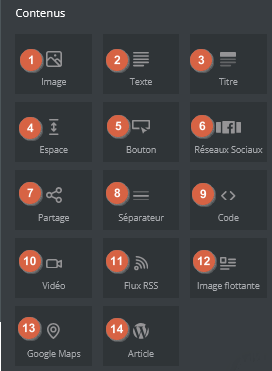
El bloque de imagen permite agregar imágenes provenientes de diferentes espacios:
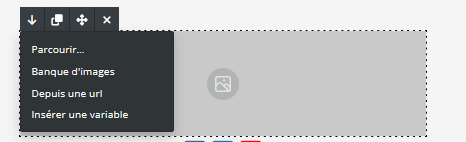
Examinar: desde su ordenador
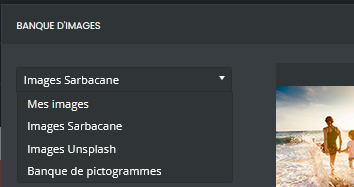
Banco de imágenes: entre una selección de imágenes libres de derechos, imágenes que haya guardado o pictogramas
Desde una URL: como su nombre lo indica, añadiendo la URL de una imagen alojada en línea.
Insertar una variable: desde un campo de personalización incluido en su lista (atención, una columna con URLs personalizadas debe importarse en los destinatarios de la campaña).
Una vez añadida la imagen, será posible modificar su tamaño, su posicionamiento, añadirle un enlace o incluso añadirla al banco de imágenes.
El bloque de texto mostrará texto en Lorem Ipsum. Este es completamente reemplazable, solo está presente a modo de ejemplo.
Podrá modificar la fuente del texto, el tamaño, el color, el formato, etc.
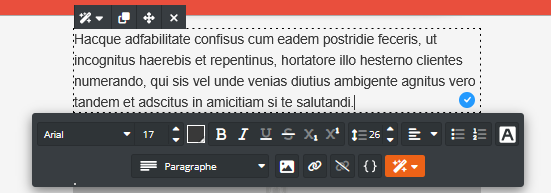
También le será posible añadir enlaces a sus palabras (hipervínculos) utilizando el icono de pequeños eslabones de cadena, así como añadir personalización gracias a las llaves. Para obtener más información sobre la personalización de las comunicaciones, siga este enlace.
Nota: Las fuentes de caracteres presentes en Sarbacane son fuentes universales conocidas por el conjunto de webmails y clientes de correo electrónico.
Por lo tanto, será imposible importar fuentes denominadas "exóticas", que en definitiva no podrán ser interpretadas por los clientes de correo electrónico finales de sus destinatarios.
Permite obtener un bloque preconfigurado para añadir un título grande.
Permite añadir un espacio entre dos bloques para evitar que estén pegados. Por defecto será de 20 pxl de alto pero puede reducirse o aumentarse utilizando las pequeñas flechas direccionales. (Mín 10pxl / Máx 100pxl)

Permite añadir una llamada a la acción o botón de llamada detrás del cual añadir un enlace.
El botón en sí mismo puede modificarse en términos de tamaño, color y proporción.
Al hacer clic en las propiedades del botón, será posible seleccionar el tipo de enlace:
Hacia una página externa para añadir un enlace de sitio web o alojamiento
Hacia la versión en línea del correo electrónico, para añadir la copia web
Hacia un formulario de desuscripción para añadir un enlace eliminado por error
Hacia un formulario Sarbacane, para seleccionar uno de sus formularios publicados
Hacia una página de destino, para seleccionar una de sus páginas de destino publicadas.
Hacia una dirección de correo electrónico, para añadir una redirección hacia una dirección de correo electrónico
Hacia un número de teléfono, para añadir una redirección hacia un teléfono
Añadir a mi agenda, para añadir la información a una agenda (formato ICS)
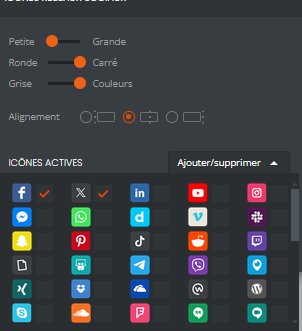
Permite añadir los enlaces de sus redes sociales entre numerosas opciones
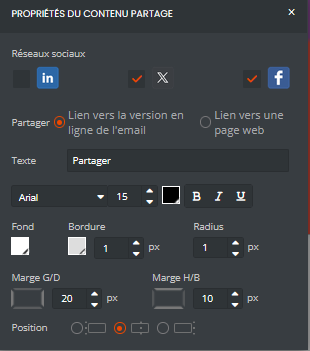
Permite agregar iconos de compartición para que sus contactos compartan su comunicación en sus propias redes sociales: Facebook, X y LinkedIn
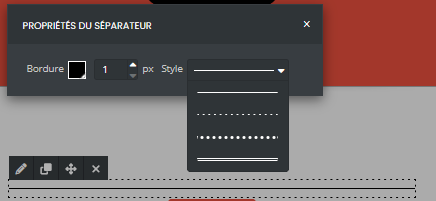
Permite agregar una línea de separación que puede ser ligeramente editable.
Permite agregar código HTML en un bloque como un carrusel o una cuenta regresiva, por ejemplo. El uso de este bloque requiere dominar HTML y la representación en ciertos clientes de correo no puede garantizarse.
Nota: Este bloque no está destinado a recibir una campaña completa. Si esta es su necesidad, puede utilizar nuestro editor HTML directamente.
Permite agregar una miniatura de vídeo que, al hacer clic, redirigirá al vídeo en sí.
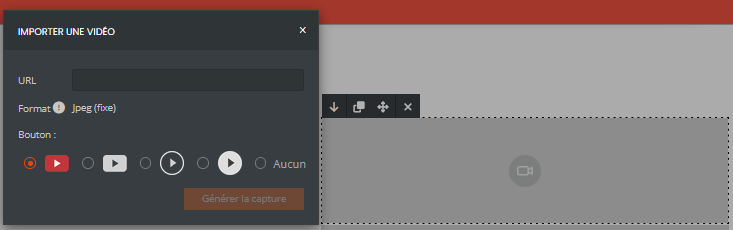
Nota: la imagen no está en formato de vídeo sino que es fija. Si desea que sea animada, deberá crear un GIF a partir de una muestra de su vídeo, importarlo desde "examinar" de un bloque de imagen y desde los parámetros de su imagen añadir el enlace de su vídeo.
El bloque RSS permite mostrar automáticamente los últimos contenidos publicados desde un feed RSS en su boletín. Los artículos, títulos, descripciones y enlaces se actualizan automáticamente en cada envío, permitiéndole crear fácilmente campañas dinámicas y siempre actualizadas.
Las imágenes flotantes permiten decorar su boletín con elementos visuales posicionados libremente junto a sus textos. Pueden utilizarse para destacar una promoción, añadir un elemento decorativo, mostrar una insignia o atraer la atención sobre información importante.
El bloque Google Maps permite mostrar un mapa asociado a una dirección o ubicación directamente en su boletín. Facilita la localización de un punto de venta, un evento o sus oficinas ofreciendo un punto de referencia visual a sus destinatarios.
Debido a las limitaciones de los clientes de correo electrónico, el mapa mostrado en el correo es una imagen estática. Por lo tanto, no es posible iniciar directamente una ruta o interactuar con el mapa desde el boletín. Sin embargo, los destinatarios pueden hacer clic en el mapa para acceder al servicio de cartografía en su navegador y beneficiarse de todas las funcionalidades de navegación.
Este bloque solo es visible si ha realizado la integración de nuestro módulo de WordPress. Permite recuperar los artículos de los sitios vinculados para una redirección más fácil a su sitio.
Este bloque que se encuentra en la parte inferior del constructor de correo electrónico permite configurar su campaña en términos de ajustes para estructurar su campaña de antemano.
Le permite definir el color de los botones, por ejemplo, para que cada vez que agregue un botón, este ya esté preconfigurado. También permite preconfigurar la fuente o el fondo de los bloques.
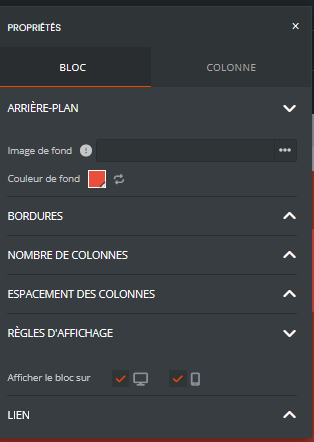
Independientemente de su diseño, los bloques tienen sus propios parámetros que permiten más posibilidades de formato.

Color de fondo, borde, regla de visualización (en computadora o dispositivo móvil), adición de enlace en el bloque, modificación del espaciado interno de una columna son tantas posibilidades que pueden ser refinadas por este espacio.