Las campañas de correo electrónico creadas con Sarbacane están diseñadas para una visualización óptima sea cual sea el cliente de correo utilizado por sus destinatarios. Sin embargo, es frecuente que el resultado de los envíos de correo electrónico en Outlook no corresponda a lo que aparece en el editor de Sarbacane. Aunque el EmailBuilder de Sarbacane se haya desarrollado para adaptarse lo mejor posible a los diversos servicios de mensajería, el motor de renderizado HTML de Outlook se basa en el renderizado HTML de Word y, por lo tanto, no es óptimo para mostrar correctamente un correo electrónico. Ningún software profesional de email marketing es capaz de garantizar una visualización correcta e idéntica de una campaña de correo electrónico en Outlook. ¿Qué problemas de visualización puede encontrar? ¿Cómo solucionarlos? Estos son los temas que abordaremos en este capítulo.
Ningún proveedor de envío profesional puede garantizarle una visualización 100 % idéntica a su creación original en Outlook. En efecto, la forma en que se muestra un correo electrónico depende de varios factores:
La versión de Outlook utilizada
El formato de Outlook utilizado (webmail, escritorio, aplicación)
El tamaño de la pantalla utilizada
El número de pantallas utilizadas: si utiliza una configuración de doble pantalla, la visualización puede romperse en la pantalla secundaria. Por ello, se aconseja cerrar Outlook y abrirlo de nuevo únicamente en la pantalla principal.
El filtro antispam utilizado: el filtro antispam puede modificar el código HTML inicial y alterar la visualización del mensaje
Por todas estas razones, es esencial incluir un enlace a la versión web en sus campañas de correo electrónico. Este enlace permite a los lectores visualizar su campaña de correo electrónico en un navegador de internet si esta se muestra de forma incorrecta en la bandeja de entrada.
Para comprobar que efectivamente sea Outlook el que causa problemas con la visualización de su correo electrónico, puede verificar si el contenido y las imágenes se muestran correctamente en otros clientes de correo (Gmail, Yahoo, Hotmail…) y/o en un navegador. Si es así, significa que Outlook es efectivamente la causa del problema.
Desde la versión 2007 de Outlook, Microsoft ya no utiliza un lector HTML propio de Outlook. En efecto, aplica el motor de renderizado HTML de Word para la redacción y la lectura de los correos electrónicos. Por este motivo, pueden producirse varios problemas.
He aquí un ejemplo de problemas de visualización que podría encontrar:
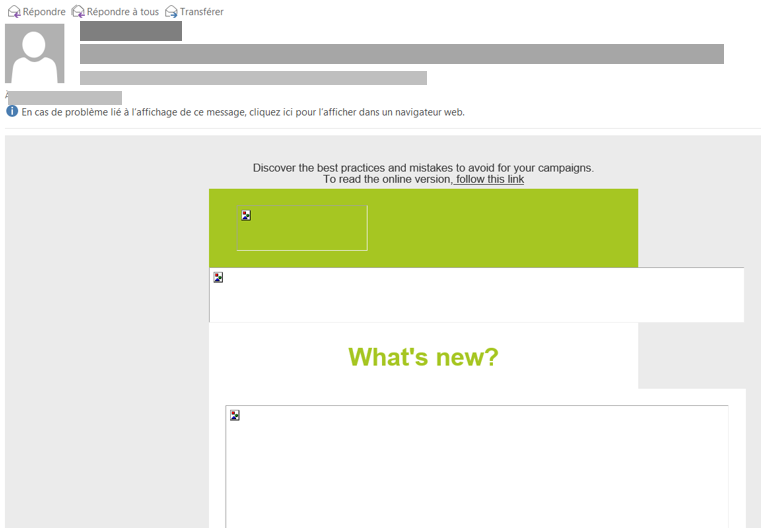
De forma predeterminada, Outlook no muestra las imágenes alojadas en un servidor (excepto en las versiones más recientes). En Sarbacane, tiene la posibilidad de integrar una imagen en el cuerpo del correo. De este modo se mostrará en Outlook. No obstante, cada imagen incrustada en el cuerpo del correo aumenta el peso de su mensaje y, por lo tanto, puede afectar a su entregabilidad. El número de créditos descontados por envío también depende del peso de su mensaje. Cuanto más pesado sea su mensaje, más créditos de correo electrónico le costará. Por estas dos razones, le recomendamos integrar únicamente su logotipo en el cuerpo de su campaña. De este modo, será identificado con total seguridad por sus destinatarios, incluso si las imágenes de la campaña no se muestran de forma predeterminada.
Outlook impone un límite de tamaño en la altura de las imágenes. Si su imagen está cortada, redimensionada o no se muestra, reduzca la altura de su imagen. Si no puede reducir la altura de la imagen, le recomendamos cortar la imagen en varias partes e insertar cada parte en un nuevo bloque de imagen.
Cuando utiliza las propiedades HTML de una imagen para redimensionarla, puede suceder que, aun así, se muestre con su tamaño original en Outlook. Le recomendamos redimensionar sus imágenes con un software de edición fotográfica antes de integrarlas en su campaña o utilizar nuestro editor de imágenes integrado.
En Outlook, los márgenes alrededor de las imágenes pueden mostrarse de forma diferente. En efecto, el texto puede aparecer pegado a la imagen a pesar de los márgenes configurados en las propiedades. Para solventar esta complicación, puede utilizar un software de edición fotográfica para añadir alrededor del elemento visual un borde del mismo color que el fondo del emailing, y a continuación integrarlo en su campaña.
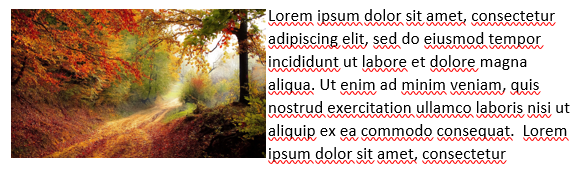
Outlook no es compatible con las animaciones GIF. Solo se muestra la primera imagen del GIF en Outlook. Por lo tanto, le recomendamos que haga aparecer la información más importante de su animación en esta primera imagen.
Este es un problema que se encuentra con frecuencia en Outlook y en varios otros clientes de correo. La imagen de fondo no se muestra y un color de fondo sustituye a la imagen. Esta propiedad css no es compatible de forma nativa en Outlook. Actualmente no existe ninguna solución para remediar este problema sin disponer de competencias en desarrollo.
Según las fuentes de texto utilizadas, puede suceder que el tamaño y la fuente del texto difieran de la configuración inicial del texto en Sarbacane. En efecto, las fuentes de sistema tienen la ventaja de mostrarse correctamente en todos los sistemas operativos, incluido Outlook. En cambio, las Google Fonts ofrecen un resultado aleatorio en casi la totalidad de las bandejas de correo excepto en dispositivos móviles. La visualización de la fuente en los Webmails depende del sistema operativo (PC/MAC) y del navegador web utilizado. Por lo tanto, priorice las fuentes de sistema estándar para sus campañas de correo electrónico.
Los botones con esquinas redondeadas se muestran correctamente en la mayoría de las bandejas de correo (Webmails, móvil, escritorio). Sin embargo, en Outlook, la forma rectangular de los botones sustituye a las esquinas redondeadas (ya que la propiedad css border radius no es compatible de forma nativa). Para mostrar botones con esquinas redondeadas en Outlook, es necesario insertarlos como imagen. No obstante, preste atención: dado que las imágenes no se muestran de forma predeterminada en Outlook, sus botones (incluido el texto de su CTA) no serán visibles en Outlook a menos que se descarguen las imágenes.
Este problema recurrente en Outlook parece estar relacionado con el hecho de que algunas versiones del cliente de correo redimensionan el email en función del tamaño y de la resolución de la pantalla. Si se encuentra con este tipo de problema de visualización, lo único que puede hacer es realizar pruebas en varios tamaños de pantalla, modificando cada vez un elemento de la estructura de su campaña de correo electrónico (altura, anchura, etc.).
Aparecen varios desajustes según la resolución de la pantalla desde la que se inicia Outlook. En Outlook, pueden producirse dificultades de alineación en particular con los bloques de los editores de correo electrónico: 2 columnas, 3 columnas y 4 columnas. Para solucionar este problema, al crear su campaña de correo electrónico en Sarbacane, simplemente debe ajustar el ancho de la versión para PC. De forma predeterminada está configurado en 650 px, y los problemas de alineación se resuelven en torno a los 400 px de ancho.
En Outlook, los bordes de puntos y guiones se muestran automáticamente sobre un fondo blanco, sea cual sea el color de fondo configurado para el bloque en cuestión. Este es un comportamiento heredado de Word. Así, si integra bordes sobre un fondo de color, podrá ver aparecer líneas blancas entre los puntos o los guiones. Para solucionar este problema, le recomendamos por tanto, en la medida de lo posible, utilizar los bordes de puntos o de guiones sobre un fondo de color blanco. Si debe utilizar un fondo de color, dé prioridad entonces a los bordes continuos.
Con el fin de aumentar sus posibilidades de obtener una visualización correcta en Outlook, a continuación encontrará algunos consejos adicionales.
Elija imágenes en formato JPEG o PNG
Utilice fuentes de sistema estándar: Arial, Helvetica…
No olvide optimizar la versión móvil de su correo electrónico de marketing
Reduzca al mínimo el número de columnas
Evite copiar y pegar texto directamente desde otro software. No obstante, puede copiar el texto de su software y pegarlo en un bloc de notas, para luego pegarlo en su mensaje en Sarbacane, o bien puede utilizar la función de pegar como texto sin formato que se ofrece con el clic derecho en Google Chrome (atajo de teclado ctrl shift v)
Cuando desee crear una campaña partiendo de la estructura de una campaña existente, en lugar de volver a utilizar el mensaje de una campaña anterior, priorice más bien la creación del mensaje a partir de una selección de plantillas.
Este método limitará los riesgos de sobrecarga del código HTML generado durante la edición del mensaje.
Con el mismo objetivo, utilice la biblioteca de bloques de EmailBuilder, que permite guardar bloques tipo reutilizables rápidamente.
No reenvíe un correo electrónico que haya recibido, ya que el código HTML se reinterpreta. Ya no es óptimo y deteriora aún más el resultado.
No coloque texto importante sobre una imagen de fondo
NB: No todos sus destinatarios que utilizan Outlook como servicio de mensajería principal encuentran estos problemas de visualización. En efecto, algunos usuarios de Outlook de su lista de contactos nunca han recibido correos electrónicos recortados en su bandeja de entrada. No obstante, le recomendamos probar sus campañas de correo electrónico en varios servicios de mensajería, como Outlook, antes de enviarlas a toda su base de datos.
