Las campañas de correo electrónico creadas con Sarbacane están diseñadas para una visualización óptima independientemente del cliente de correo utilizado por sus destinatarios. Sin embargo, es frecuente que la representación de los envíos de correo electrónico en Outlook no corresponda con lo que aparece en el editor de Sarbacane. Aunque el EmailBuilder de Sarbacane ha sido desarrollado para adaptarse de la mejor manera posible a los diversos servicios de correo, el motor de representación HTML de Outlook se basa en la representación HTML de Word y, por lo tanto, no es óptimo para mostrar correctamente un correo electrónico. Ningún software de correo electrónico profesional puede garantizar una buena visualización de una campaña de correo electrónico idéntica en Outlook. ¿Qué problemas de visualización puede encontrar? ¿Cómo solucionarlos? Estos son los temas que abordaremos en este capítulo.
Ningún servidor de correo profesional puede garantizarle una visualización 100% idéntica a su creación original en Outlook. De hecho, la forma en que se muestra un correo electrónico depende de varios factores:
La versión de Outlook utilizada
El formato de Outlook utilizado (correo web, escritorio, aplicación)
El tamaño de la pantalla utilizada
El número de pantallas utilizadas: si utiliza una pantalla dual, la visualización puede romperse en la pantalla secundaria. Por lo tanto, se recomienda cerrar Outlook y abrirlo nuevamente solo en la pantalla principal.
El filtro anti-spam utilizado: el filtro anti-spam puede modificar el código HTML inicial y afectar la visualización del mensaje
Por todas estas razones, es esencial incluir un enlace de copia web en sus campañas de correo electrónico. Este enlace permite a los lectores visualizar su campaña de correo electrónico en un navegador de internet si se muestra incorrectamente en la bandeja de entrada.
Para verificar que sea realmente Outlook el que causa problemas con la visualización de su correo electrónico, puede comprobar si el contenido y las imágenes se muestran correctamente en otros clientes de correo (Gmail, Yahoo, Hotmail…) y/o en un navegador. Si es así, significa que Outlook es realmente la causa del problema.
Desde la versión 2007 de Outlook, Microsoft ya no utiliza un lector HTML propio de Outlook. De hecho, aplica el motor de renderizado HTML de Word para la edición y lectura de correos electrónicos. Por lo tanto, pueden surgir varios problemas.
Por defecto, Outlook no muestra las imágenes alojadas en un servidor (excepto en las versiones más recientes). Tiene la posibilidad en Sarbacane de integrar una imagen en el cuerpo del correo. Se mostrará entonces en Outlook. Sin embargo, cada imagen incrustada en el cuerpo del correo aumenta el peso de su mensaje y, por lo tanto, es susceptible de impactar su entregabilidad. El número de créditos debitados por envío también depende del peso de su mensaje. Cuanto más pesado sea su mensaje, más créditos de correo le costará. Por estas dos razones, le recomendamos que integre solo su logotipo en el cuerpo de su campaña. De esta manera, será identificado con seguridad por sus destinatarios, incluso si las imágenes de la campaña no se muestran por defecto.
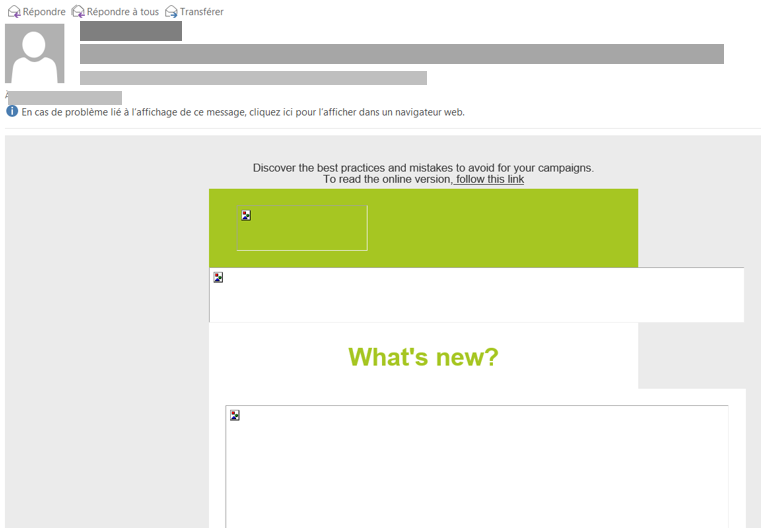
Outlook impone un límite de tamaño en la altura de las imágenes. Si su imagen está truncada, redimensionada o no se muestra, disminuya la altura de su imagen. Si no puede reducir la altura de la imagen, le recomendamos que divida la imagen en varias partes e inserte cada parte en un nuevo bloque de imagen.
Cuando utiliza las propiedades HTML de una imagen para redimensionarla, es posible que se muestre de todas formas en su tamaño original en Outlook. Le recomendamos que redimensione sus imágenes con un software de edición de fotos antes de integrarlas en su campaña o que utilice nuestro editor de imágenes integrado.
En Outlook, los márgenes alrededor de las imágenes pueden mostrarse de manera diferente. De hecho, el texto puede estar pegado a la imagen a pesar de los márgenes configurados en las propiedades. Para solucionar esta complicación, puede utilizar un software de edición de fotos para añadir alrededor del elemento visual un borde del mismo color que el fondo del correo electrónico, e integrarlo en su campaña.
Outlook no es compatible con animaciones GIF. Solo se muestra la primera imagen del GIF en Outlook. Por lo tanto, le recomendamos que la información más importante de su animación aparezca en esta primera imagen.
Este es un problema frecuentemente encontrado en Outlook y en varios otros clientes de correo electrónico. La imagen de fondo no se muestra y un color de fondo sustituye a la imagen. Esta propiedad CSS no es compatible de forma nativa en Outlook. Actualmente no existe solución para remediar este problema sin contar con competencias en desarrollo.
Según las fuentes de texto utilizadas, puede ocurrir que el tamaño y la fuente de texto difieran de la configuración inicial del texto en Sarbacane. De hecho, las fuentes del sistema tienen la ventaja de mostrarse correctamente en todos los sistemas operativos, incluido Outlook. Por el contrario, las Google Fonts tienen un renderizado aleatorio en la casi totalidad de los clientes de correo excepto en dispositivos móviles. La visualización de la fuente en los webmails depende del sistema operativo (PC/MAC) y del navegador web utilizado. Por lo tanto, privilegie las fuentes del sistema estándar para sus campañas de correo electrónico.
Los botones con ángulos redondeados se muestran correctamente en la mayoría de los clientes de correo (webmails, dispositivos móviles, escritorio). Sin embargo, en Outlook, la forma rectangular de los botones sustituye a los ángulos redondeados (ya que la propiedad CSS border-radius no es compatible de forma nativa).
Solución: Para mostrar botones con ángulos redondeados en Outlook, debe insertarlos como imagen. Sin embargo, tenga cuidado, ya que las imágenes no se muestran por defecto en Outlook, sus botones (incluido el texto de su CTA) no serán visibles en Outlook a menos que descargue las imágenes.
Este problema recurrente en Outlook parece estar relacionado con el hecho de que ciertas versiones del correo electrónico realizan un cambio de tamaño del email en función del tamaño y la resolución de la pantalla. Si encuentra este tipo de problema de visualización, lo único que debe hacer es realizar pruebas en varios tamaños de pantalla modificando cada vez un elemento de la estructura de su campaña de correo electrónico (altura, ancho, etc.).
Varios desplazamientos aparecen según la resolución de la pantalla desde la cual se inicia Outlook. En Outlook, pueden surgir dificultades de alineación especialmente con los bloques de los editores de correo electrónico: 2 columnas, 3 columnas y 4 columnas. Para solucionar este problema, al crear su campaña de correo electrónico en Sarbacane, simplemente debe ajustar el ancho de la versión de PC. Por defecto establecido en 650 px, los problemas de alineación se resuelven alrededor de 400 px de ancho.
En Outlook, los bordes punteados y discontinuos se muestran automáticamente sobre un fondo blanco independientemente del color de fondo configurado para el bloque en cuestión. Este es un comportamiento heredado de Word. Por lo tanto, si integra bordes sobre un fondo de color, podrá ver aparecer líneas blancas entre los puntos o los guiones. Para solucionar este problema, le recomendamos que, en la medida de lo posible, utilice bordes punteados o discontinuos sobre un fondo de color blanco. Si debe utilizar un fondo de color, privilegie entonces los bordes sólidos.
Con el objetivo de aumentar sus posibilidades de obtener una visualización correcta en Outlook, aquí hay algunos consejos adicionales.
Elija imágenes en formato JPEG o PNG
Utilice fuentes de sistema estándar: Arial, Helvetica…
Recuerde optimizar la versión móvil de su correo electrónico de marketing
Reduzca al mínimo el número de columnas
Evite copiar y pegar texto directamente desde otro software. Sin embargo, puede copiar el texto de su software y pegarlo en un bloc de notas, luego pegarlo en su mensaje en Sarbacane o puede utilizar la función pegar como texto sin formato que se ofrece al hacer clic derecho en Google Chrome (atajo de teclado ctrl shift v)
Cuando desee crear una campaña basándose en la estructura de una campaña existente, en lugar de partir del mensaje de una campaña anterior, prefiera crear el mensaje a partir de una selección de plantillas.
Este método limitará los riesgos de sobrecarga del código HTML generado durante la edición del mensaje.
Con el mismo objetivo, aproveche la biblioteca de bloques del EmailBuilder que permite guardar bloques tipo reutilizables rápidamente.
No reenvíe un correo electrónico que haya recibido porque el código HTML se reinterpreta. Ya no es óptimo y degrada aún más la visualización.
No coloque texto importante sobre una imagen de fondo
NB: Todos sus destinatarios que utilizan Outlook como cliente de correo principal no encuentran estos problemas de visualización. De hecho, algunos usuarios de Outlook en su lista de contactos nunca han recibido correos electrónicos truncados en su bandeja de entrada. Sin embargo, le recomendamos que pruebe sus campañas de correo electrónico en varios clientes de correo, como Outlook, antes de enviarlas a toda su base de datos.
