Para mostrar un formulario de Sarbacane Forms en su sitio web, copie el código proporcionado por Sarbacane e insértelo en sus páginas. Para un formulario en formato Pages, abra Integrar en mi sitio en el menú ••• del formulario. Para una pop-up, el script se obtiene en la ventana de publicación, con Integrar.
La aplicación Sarbacane Forms añadida a su oferta Sarbacane (es una opción).
Un formulario publicado.
Acceso al código de su sitio web, o una persona que lo gestione (desarrollador, agencia).
Formulario en formato Pages
En el menú de la izquierda, abra Mis formularios. A la derecha del nombre del formulario, haga clic en ••• y, después, en Integrar en mi sitio. Se abre la ventana Bloque de formulario a integrar.
Etapa 1: compruebe que el encabezado de sus páginas contiene la codificación <meta charset="utf-8"> e inserte el script indicado en la página o las páginas correspondientes.
Etapa 2: inserte el código del formulario en el lugar donde debe aparecer.
(opción) Etapa 3: añada el CSS a su hoja de estilos para conservar el aspecto del formulario.
Para copiar un código, haga clic en el icono arriba a la derecha de su bloque.
Nota Solo se integra el bloque del formulario. Los demás contenidos de la página (textos, imágenes alrededor del formulario) no forman parte del código.
Formulario en pop-up
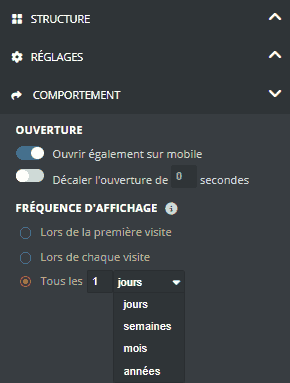
Para configurar la visualización de la pop-up, abra el formulario con Editar. En la etapa Formulario, en el panel de la derecha, abra COMPORTAMIENTO:
Abrir de todas formas en móvil: mostrar también la pop-up en el teléfono;
Retrasar la apertura … segundos: retrasar la aparición de la pop-up;
FRECUENCIA DE VISUALIZACIÓN: En la primera visita, En cada visita o Todos los … días, semanas, meses o años.
Al publicar, en la ventana ¡Tu formulario está listo! ¿Cuál será el siguiente paso?, haga clic en Integrar y copie el script con Copiar en el portapapeles. Si la pop-up ya está publicada, ábrala con Editar y vuelva a obtener el script.
Inserte este script en la página o las páginas de su sitio web donde debe aparecer la pop-up.
Importante La pop-up se abre automáticamente en la página. Puede retrasar su apertura (paso 5), pero no activarla con un clic en un botón de su sitio web.
El formulario aparece en su sitio web, en la página o como pop-up, y cada respuesta se guarda en la lista vinculada al formulario.
No hay nada que descargar: el archivo está alojado por Sarbacane y lo carga el script de la Etapa 1. Basta con insertar este script tal cual.
Es el ajuste FRECUENCIA DE VISUALIZACIÓN: con En la primera visita, la pop-up solo se muestra una vez por visitante. Para probarla o mostrarla con más frecuencia, elija En cada visita o Todos los … y publique sus cambios.
Compruebe, en este orden:
El script de la Etapa 1 está presente en la página, además del código de la Etapa 2.
El encabezado de la página contiene la codificación <meta charset="utf-8">.
El código se ha copiado completo, sin modificaciones.
Si el problema persiste, póngase en contacto con el servicio técnico indicando la dirección de la página.
