---
title: "¿Cómo integrar un formulario de Sarbacane Forms en su sitio web?"
description: "Obtenga el código de su formulario, página dedicada o pop-up, e insértelo en las páginas de su sitio web."
url: https://help.sarbacane.com/es/articles/462-¿como-integrar-un-formulario-de-sarbacane-forms-en-su-sitio-web
updated: 2026-11-17
language: es
alternates: [fr, en]
---
# ¿Cómo integrar un formulario de Sarbacane Forms en su sitio web?
Obtenga el código de su formulario, página dedicada o pop-up, e insértelo en las páginas de su sitio web.
Para mostrar un formulario de Sarbacane Forms en su sitio web, copie el código proporcionado por Sarbacane e insértelo en sus páginas. Para un formulario en formato **Pages**, abra **Integrar en mi sitio** en el menú **•••** del formulario. Para una pop-up, el script se obtiene en la ventana de publicación, con **Integrar**.
## Requisitos previos
- La aplicación Sarbacane Forms añadida a su oferta Sarbacane (es una opción).
- Un formulario publicado.
- Acceso al código de su sitio web, o una persona que lo gestione (desarrollador, agencia).
## Pasos
**Formulario en formato Pages**
1. En el menú de la izquierda, abra **Mis formularios**. A la derecha del nombre del formulario, haga clic en **•••** y, después, en **Integrar en mi sitio**. Se abre la ventana **Bloque de formulario a integrar**.
2. **Etapa 1**: compruebe que el encabezado de sus páginas contiene la codificación `` e inserte el script indicado en la página o las páginas correspondientes.
3. **Etapa 2**: inserte el código del formulario en el lugar donde debe aparecer.
4. **(opción) Etapa 3**: añada el CSS a su hoja de estilos para conservar el aspecto del formulario.
Para copiar un código, haga clic en el icono arriba a la derecha de su bloque.
**Nota** Solo se integra el bloque del formulario. Los demás contenidos de la página (textos, imágenes alrededor del formulario) no forman parte del código.
**Formulario en pop-up**
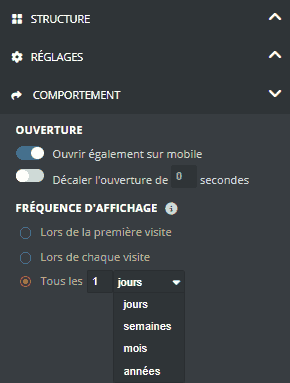
5. Para configurar la visualización de la pop-up, abra el formulario con **Editar**. En la etapa **Formulario**, en el panel de la derecha, abra **COMPORTAMIENTO**:
- **Abrir de todas formas en móvil**: mostrar también la pop-up en el teléfono;
- **Retrasar la apertura** … **segundos**: retrasar la aparición de la pop-up;
- **FRECUENCIA DE VISUALIZACIÓN**: **En la primera visita**, **En cada visita** o **Todos los** … días, semanas, meses o años.
6. Al publicar, en la ventana **¡Tu formulario está listo! ¿Cuál será el siguiente paso?**, haga clic en **Integrar** y copie el script con **Copiar en el portapapeles**. Si la pop-up ya está publicada, ábrala con **Editar** y vuelva a obtener el script.
7. Inserte este script en la página o las páginas de su sitio web donde debe aparecer la pop-up.
**Importante** La pop-up se abre automáticamente en la página. Puede retrasar su apertura (paso 5), pero no activarla con un clic en un botón de su sitio web.
## Resultado esperado
El formulario aparece en su sitio web, en la página o como pop-up, y cada respuesta se guarda en la lista vinculada al formulario.
## Solución de problemas
### Mi desarrollador no encuentra el archivo «form.js»
No hay nada que descargar: el archivo está alojado por Sarbacane y lo carga el script de la **Etapa 1**. Basta con insertar este script tal cual.
### La pop-up ya no aparece cuando vuelvo a cargar la página
Es el ajuste **FRECUENCIA DE VISUALIZACIÓN**: con **En la primera visita**, la pop-up solo se muestra una vez por visitante. Para probarla o mostrarla con más frecuencia, elija **En cada visita** o **Todos los** … y publique sus cambios.
### El formulario aparece en mi sitio web, pero las respuestas no llegan a mi lista
Compruebe, en este orden:
1. El script de la **Etapa 1** está presente en la página, además del código de la **Etapa 2**.
2. El encabezado de la página contiene la codificación ``.
3. El código se ha copiado completo, sin modificaciones.
Si el problema persiste, póngase en contacto con el servicio técnico indicando la dirección de la página.
## Artículos relacionados
- [¿Cómo crear y publicar un formulario en Sarbacane Forms?](https://help.sarbacane.com/es/articles/183.md)
- [¿Cómo consultar y exportar las respuestas a un formulario de Sarbacane Forms?](https://help.sarbacane.com/es/articles/461.md)