Con Sarbacane Suite, dispone de un conjunto de herramientas de alto rendimiento para optimizar sus estrategias de marketing y mejorar sus resultados. Estas herramientas adoptan la forma de aplicaciones disponibles en la Suite. Cada aplicación requiere una licencia específica, que puede asignar al usuario de su elección.
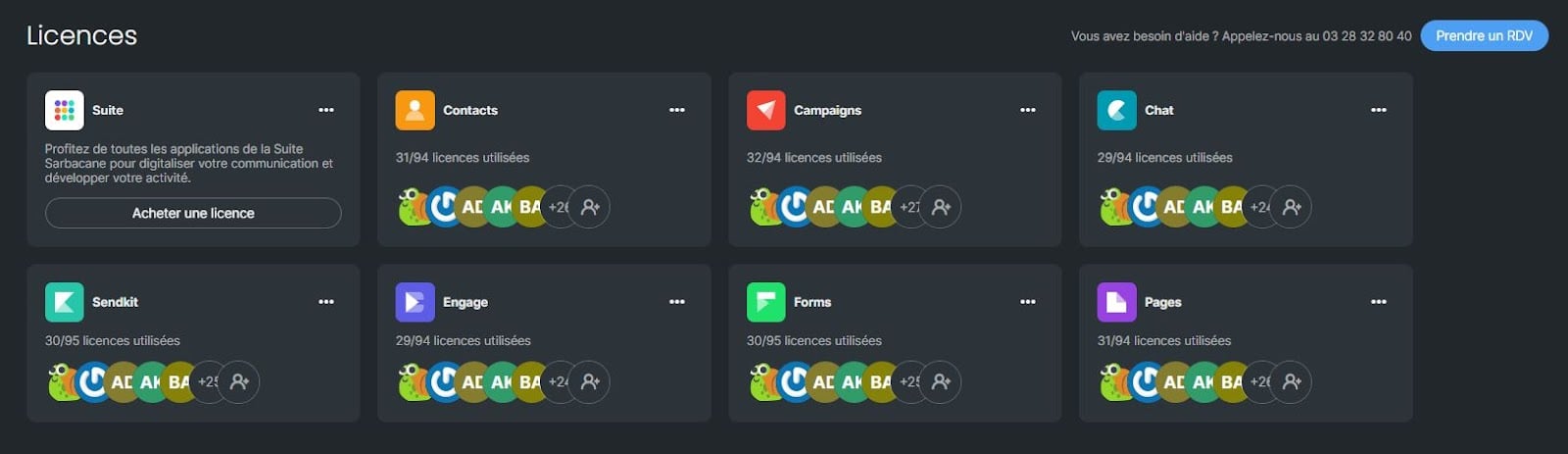
A modo de recordatorio, a continuación encontrará las aplicaciones disponibles en la suite:
Sarbacane Campaigns para crear, enviar, automatizar y analizar sus campañas de correo electrónico y SMS marketing.
Sarbacane Contacts para centralizar su base de datos y gestionar mejor la segmentación para una orientación más eficaz de sus campañas
Sarbacane Studio para crear y organizar plantillas que reflejen su identidad.
Sarbacane Pages para crear y publicar sus páginas de aterrizaje
Sarbacane Forms para crear y publicar formularios que enriquecerán sus listas de contactos y mejorarán su conocimiento del cliente.
Sarbacane Chat para interactuar en tiempo real con los visitantes de su sitio implementando una burbuja de chat.
Sarbacane Sendkit para enviar sus correos electrónicos y SMS transaccionales mediante API.
Sarbacane Engage para automatizar su prospección comercial B2B por correo electrónico
Para añadir, eliminar o modificar el acceso a las aplicaciones de Sarbacane Suite disponibles en su cuenta, siga los siguientes pasos:
Conéctese a su cuenta Sarbacane utilizando su dirección de correo electrónico y su contraseña actual.
Una vez conectado, haga clic en su avatar en la parte superior derecha de la pantalla para acceder a los ajustes de su cuenta y de su perfil.
Será redirigido automáticamente a la sección “Profil” de los ajustes. Haga clic en la sección “Compte”.
En el menú lateral de la izquierda, verá diferentes subsecciones relacionadas con su cuenta. Busque el título “Gestion des licences produits” y haga clic en él.
Nota : Esta sección solo es accesible para el propietario y los administradores de la cuenta, y le permitirá visualizar el número de licencias disponibles en relación con las ya asignadas.
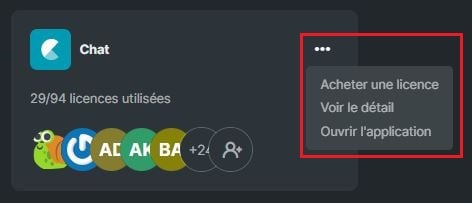
El menú de acciones relativo a cada licencia le permitirá:
Comprar una licencia
Ver el detalle de una licencia (a qué usuarios se han asignado las licencias)
Abrir la aplicación
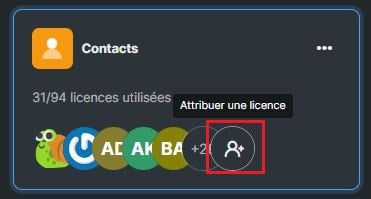
Para asignar una licencia a un usuario, haga clic en el símbolo correspondiente en el recuadro de la aplicación en cuestión.