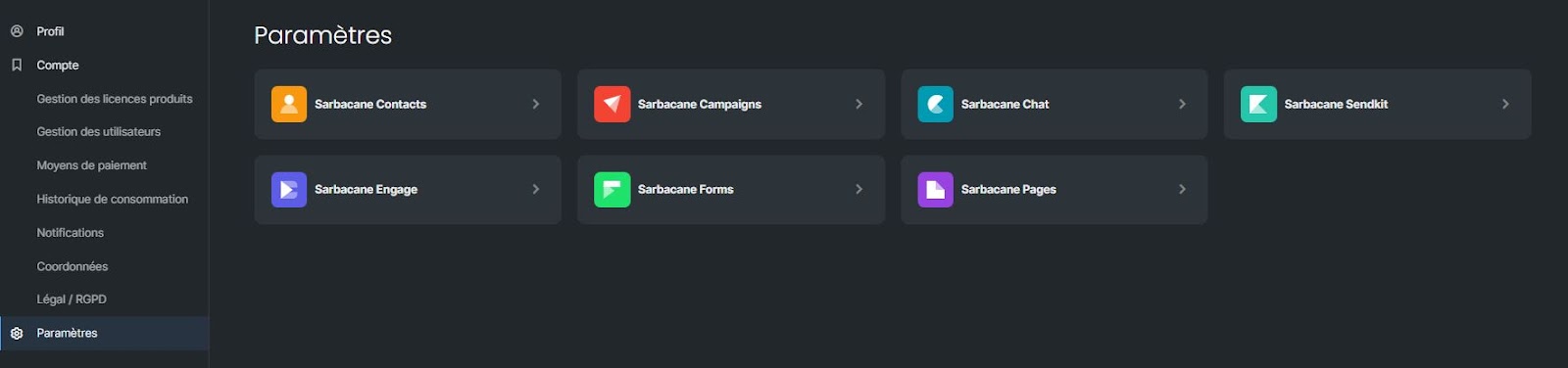
En los parámetros de su cuenta, puede definir los ajustes generales de su cuenta, gestionar sus licencias, sus usuarios, sus métodos de pago, sus facturas, las notificaciones de Sarbacane, consultar su historial de consumo y los documentos jurídicos y legales relativos a su cuenta.
Para acceder a ellos, simplemente haga clic en su avatar situado en la parte superior derecha de su pantalla.
A continuación será redirigido a la sección “Perfil” de sus parámetros. Para saber cómo gestionar los parámetros de su perfil, diríjase a esta página dedicada.
Para acceder a los parámetros de su cuenta, haga clic en la sección “Cuenta”.
A continuación, encontrará una vista previa de los datos y parámetros de cuenta disponibles:
Pantalla de inicio de la configuración de su cuenta
Gestión de licencias de productos
Gestión de usuarios
Métodos de pago
Historial de consumo
Notificaciones
Datos de contacto
Legal / RGPD
Cuando hace clic en la sección “Cuenta” de la configuración de su cuenta, se le redirige a la página de inicio de la configuración de su cuenta.
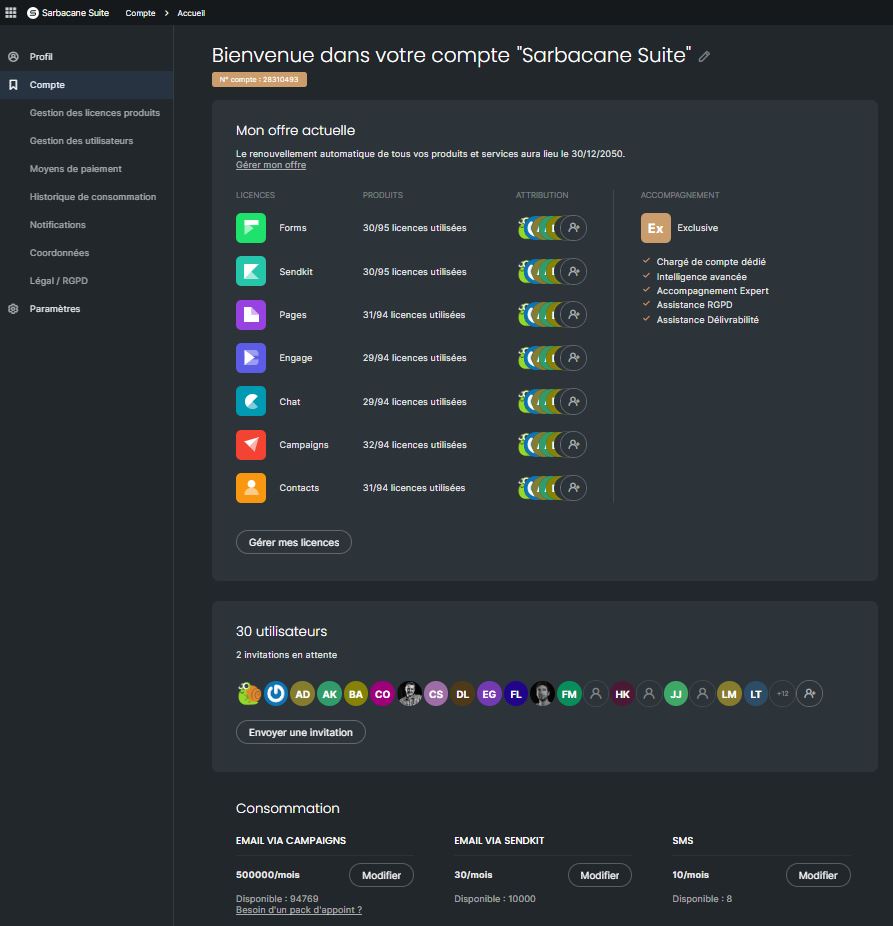
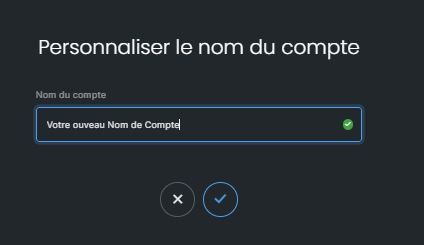
Para personalizar el nombre de su cuenta, haga clic en el símbolo del bolígrafo situado a la derecha de la frase de bienvenida.

A continuación, podrá introducir / editar el nombre de su cuenta y confirmarlo para guardarlo.
Debajo de la frase de bienvenida, encontrará su número de cuenta Sarbacane.

Este número le será especialmente útil si desea solicitar la asistencia del servicio de atención al cliente sobre un asunto relacionado con el uso de nuestra solución.
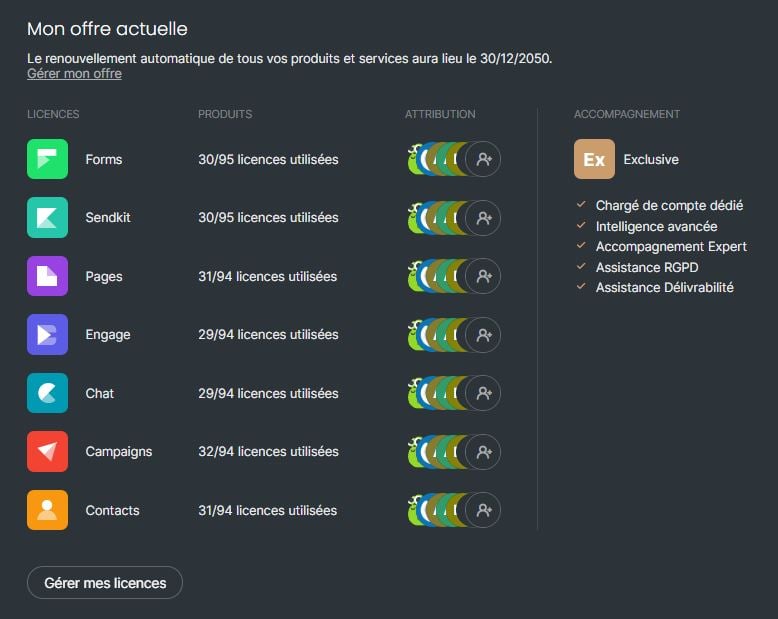
La sección siguiente le ofrece un resumen de su oferta actual. En ella encontrará:
La fecha de renovación de su suscripción
Un enlace a las diferentes opciones para modificar su oferta
La lista de licencias con el número de licencias asignadas sobre el número de licencias disponibles
Una vista previa de su nivel de acompañamiento
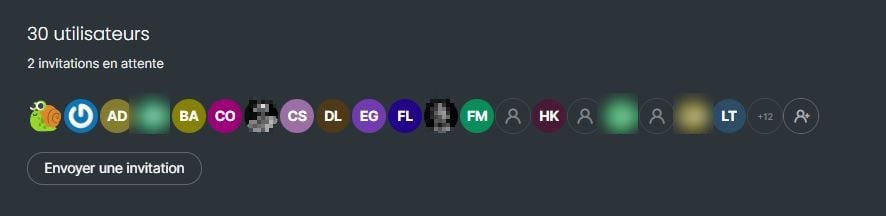
Esta sección le ofrece un resumen de los usuarios invitados a su cuenta y de las invitaciones pendientes. El botón “Enviar una invitación” le permite invitar a un nuevo usuario a su cuenta.
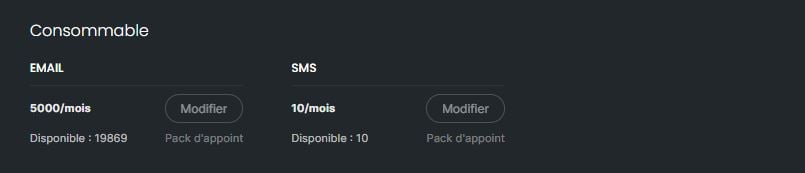
Por último, también encontrará un resumen de sus créditos de envío disponibles si ha adquirido una licencia que requiere consumibles (Campaigns y/o Sendkit).
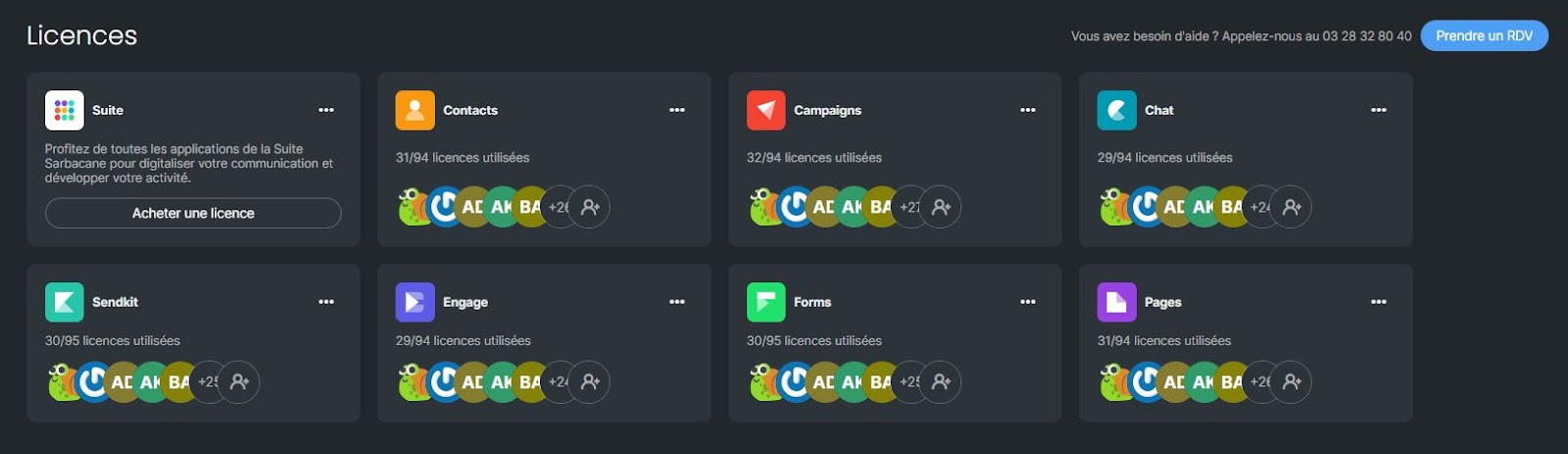
Esta sección, disponible únicamente para el propietario y los administradores, le permitirá visualizar el número de licencias disponibles VS aquellas que ya están asignadas.
El menú de acciones relativo a cada licencia le permitirá comprar una licencia, ver el detalle de una licencia o bien acceder a la aplicación.
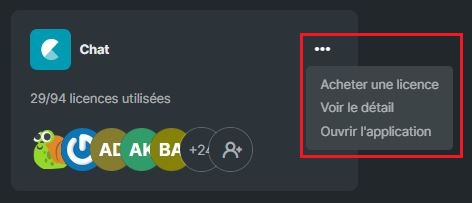
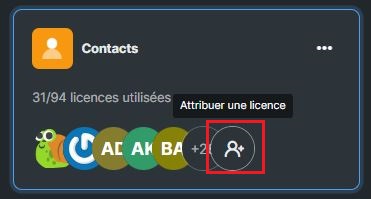
También puede asignar una licencia a un usuario haciendo clic en el símbolo asociado:
Esta sección le permitirá invitar a nuevos usuarios a su cuenta, pero también gestionar su perfil, la asignación o revocación de licencias, así como gestionar los derechos y autorizaciones de cada usuario.
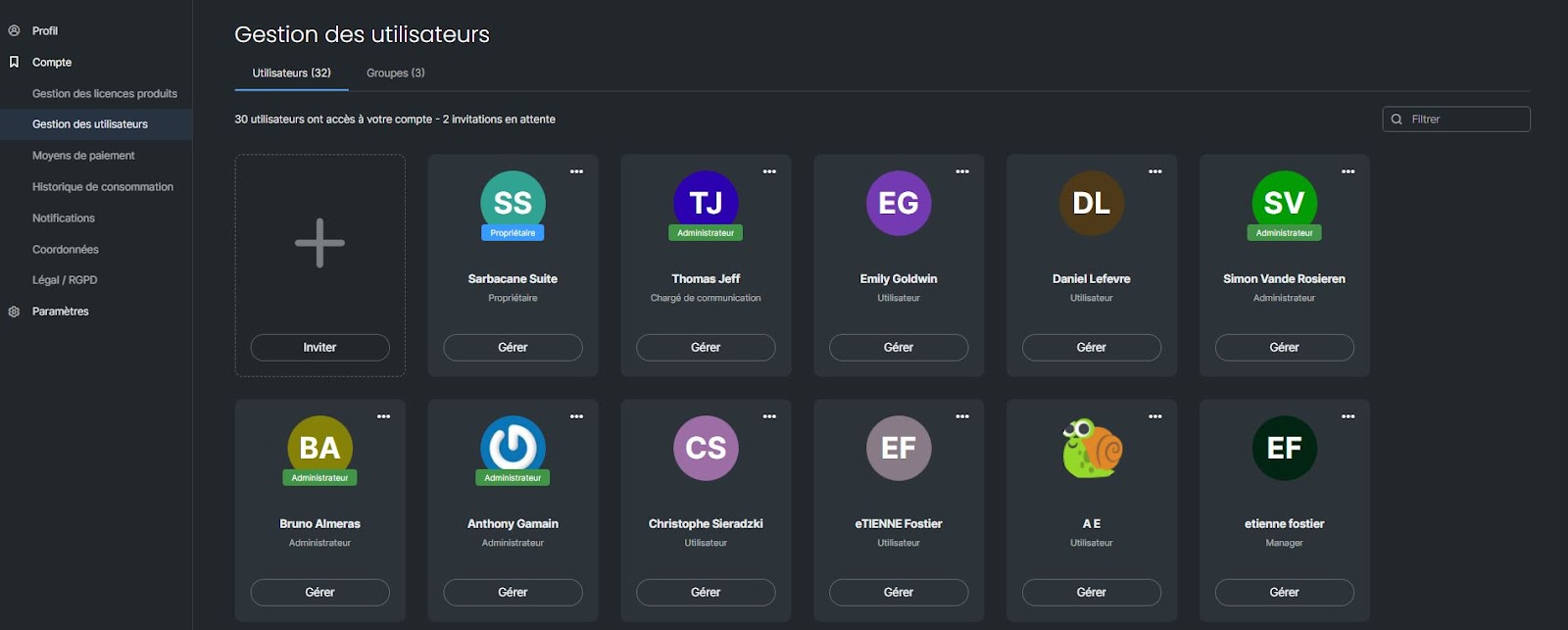
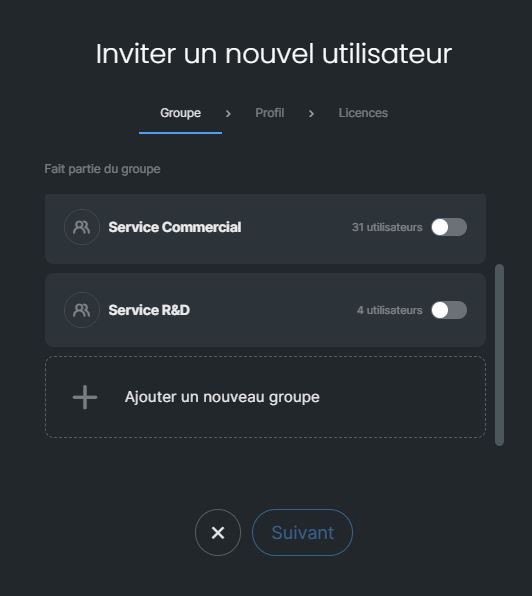
Al hacer clic en “Invitar”, podrá invitar a un nuevo usuario a unirse a su cuenta.

Estos son los elementos que podrá configurar para los usuarios invitados). :
El grupo al que debe asociarse el grupo (como recordatorio, un usuario solo puede formar parte de un único grupo)
El perfil
Rol: Administrador o Usuario
Nombre y apellido
Correo electrónico
Profesión / función
Las licencias: aquí puede marcar o desmarcar las aplicaciones a las que el usuario puede tener acceso (lo que significa asignarle o retirarle una licencia para una aplicación)
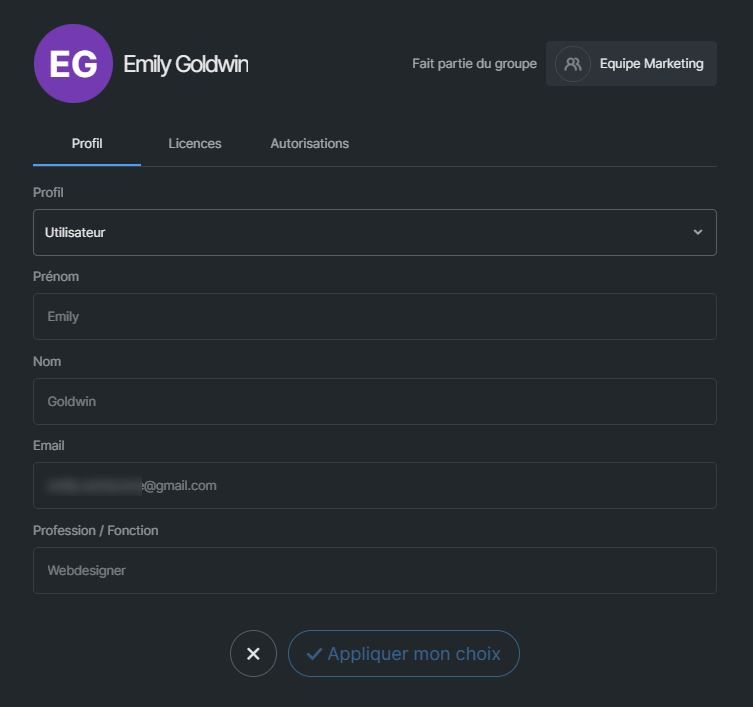
Al hacer clic en el botón “Gérer”, podrá acceder y modificar los siguientes elementos para cada usuario:
El perfil:
Rol: Administrador o Usuario
Nombre y apellido
Correo electrónico
Profesión / cargo
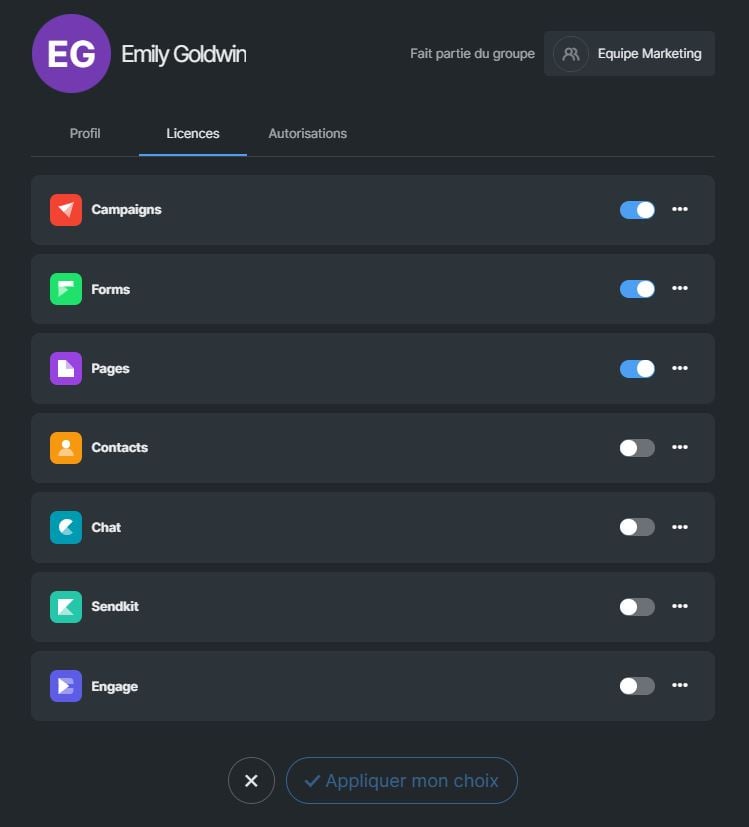
Las licencias: aquí puede marcar o desmarcar las aplicaciones a las que el usuario puede tener acceso (lo que significa atribuirle o retirarle una licencia para una aplicación)
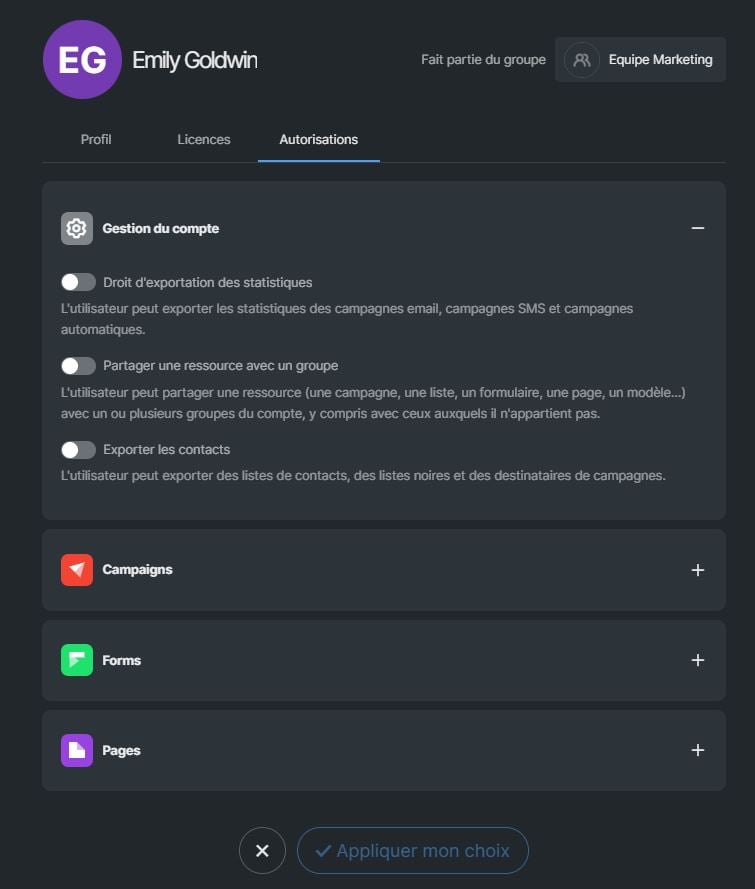
Los permisos:
Gestión de la cuenta: exportar estadísticas, compartir un recurso con un grupo, exportar los contactos
Campaigns: transferir plantillas, enviar campañas automáticas por email, enviar campañas automáticas por SMS, enviar campañas por email, enviar campañas por SMS, enviar un email de prueba, enviar un SMS de prueba
Forms: gestión de la publicación
Pages: gestión de la publicación
Esta sección también le permite crear, gestionar y eliminar grupos de usuarios.
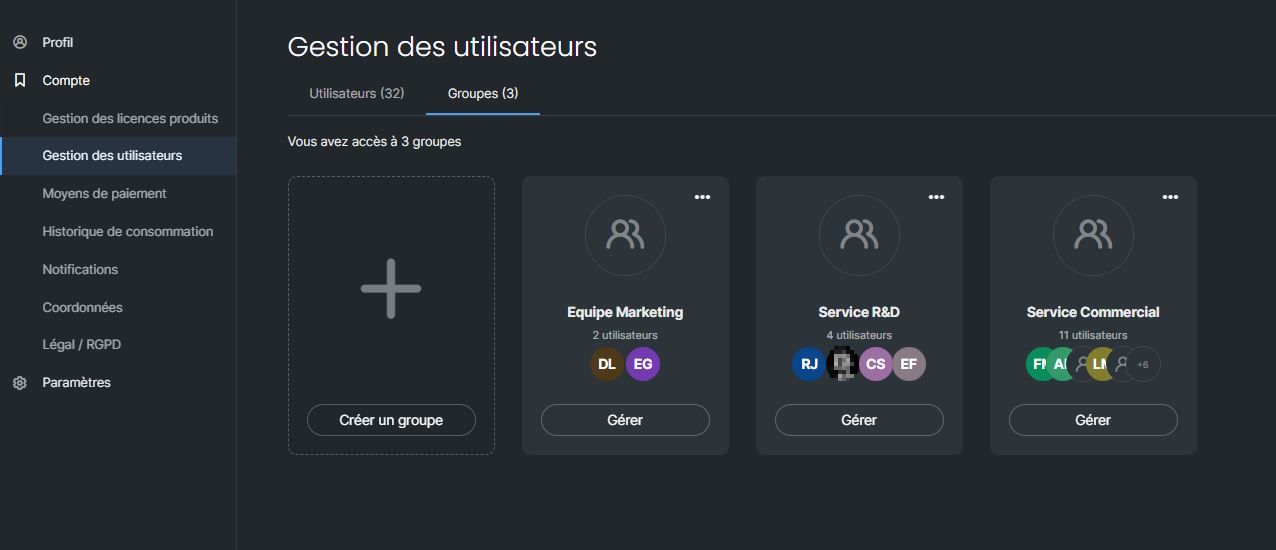
Estos son los parámetros disponibles para cada grupo:
Crear, gestionar y suprimir a sus usuarios para cada grupo
Añadir un usuario a un grupo
Retirar a un usuario de un grupo
Cambiar a un usuario de grupo
Acceder a la gestión de los derechos de cada usuario
Limitar el consumo de correos electrónicos y/o SMS de un grupo
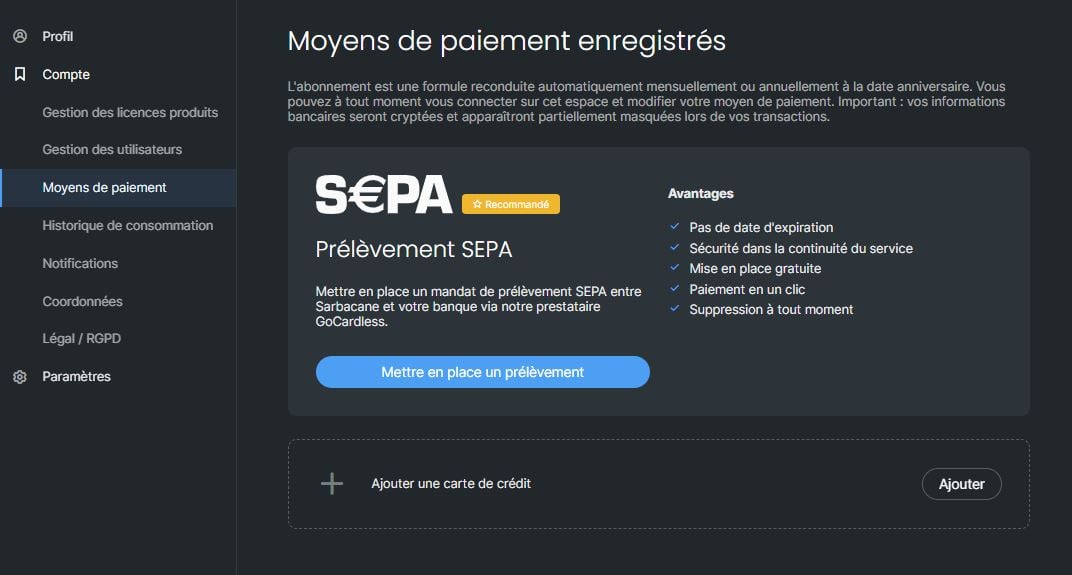
Esta sección, disponible únicamente para el propietario y los administradores, le permite registrar y configurar sus métodos de pago.
Esta sección le permite visualizar su historial de consumo de créditos de correos electrónicos y/o SMS en forma de tabla con:
La fecha de cada campaña que haya implicado el consumo de créditos
La cantidad de créditos consumidos
El tipo de campañas (correo electrónico o SMS)
El nombre del usuario que ha enviado la campaña
El nombre de la campaña
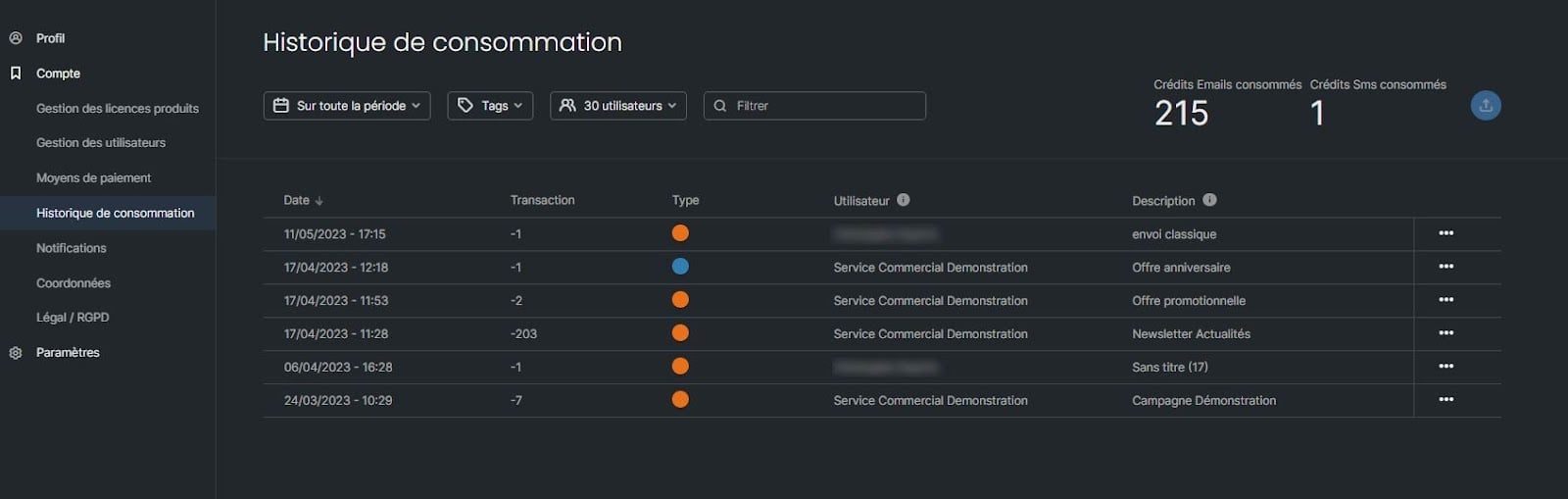
Puede filtrar el historial de consumo:
Por período
Por etiqueta
Por usuario
Por nombre de campaña introduciendo una palabra clave en la barra de búsqueda
También tiene la posibilidad de exportar su historial de consumo.
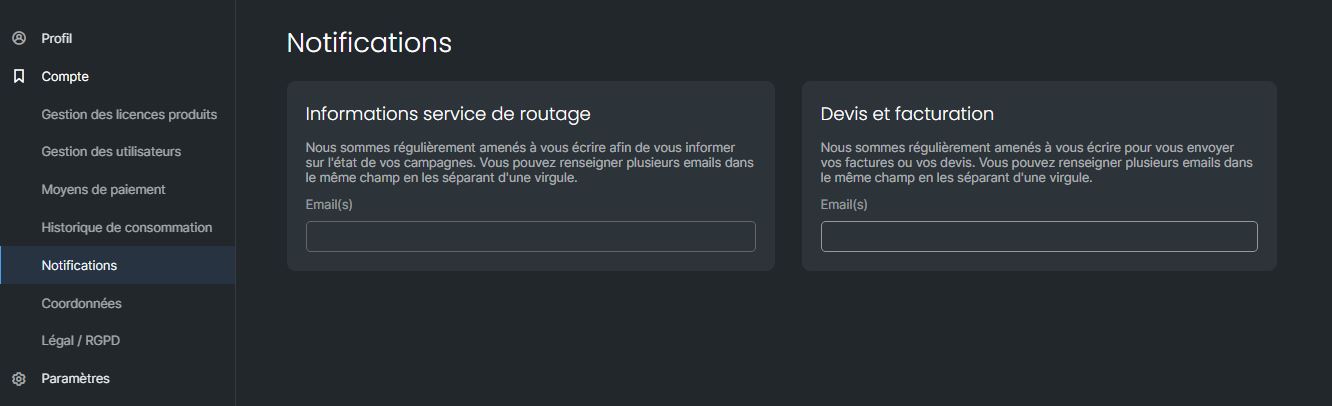
Esta sección le permite configurar:
Una dirección de correo electrónico destinada a recibir la información relacionada con el encaminamiento de las campañas de su cuenta
Una dirección de correo electrónico destinada a recevoir la información relacionada con los presupuestos y las facturas de su cuenta
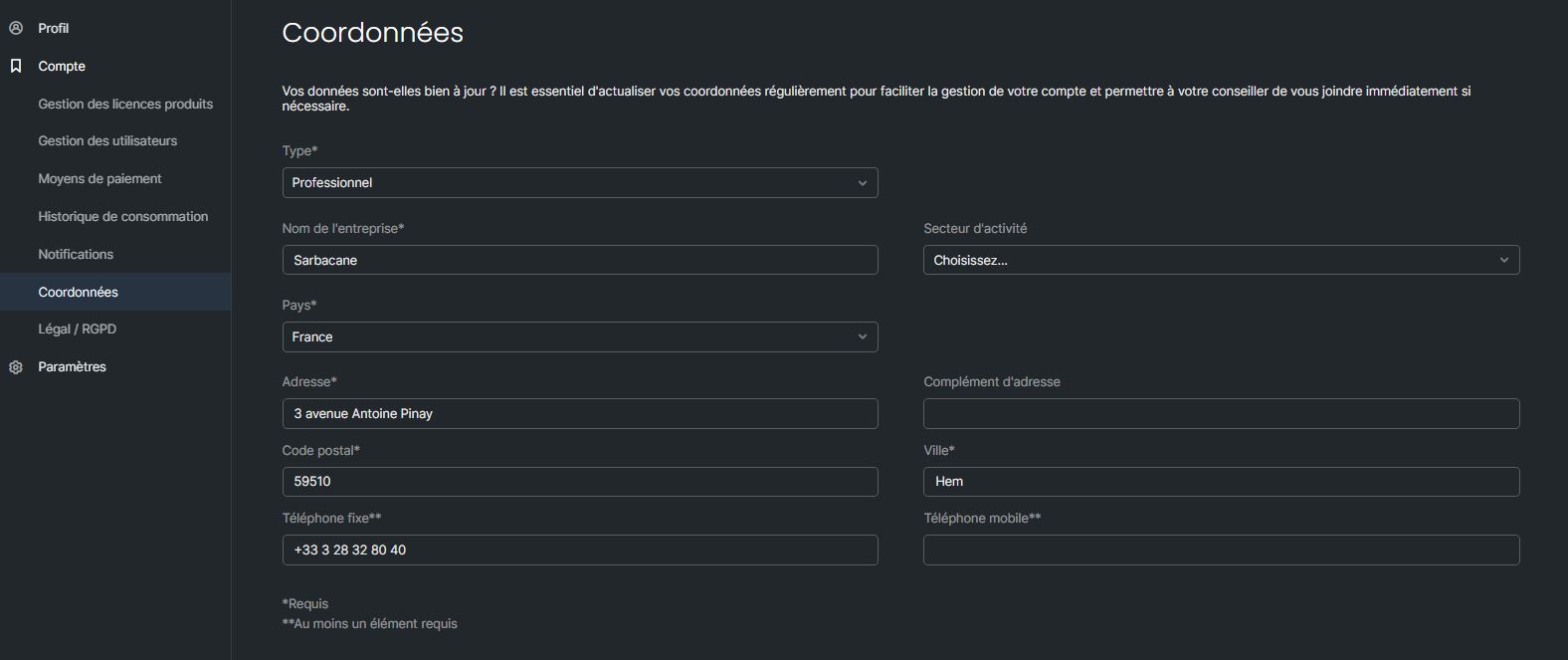
Esta sección le permite actualizar sus datos de contacto para facilitar la gestión de su cuenta y permitir que su asesor se comunique fácilmente con usted si fuera necesario.
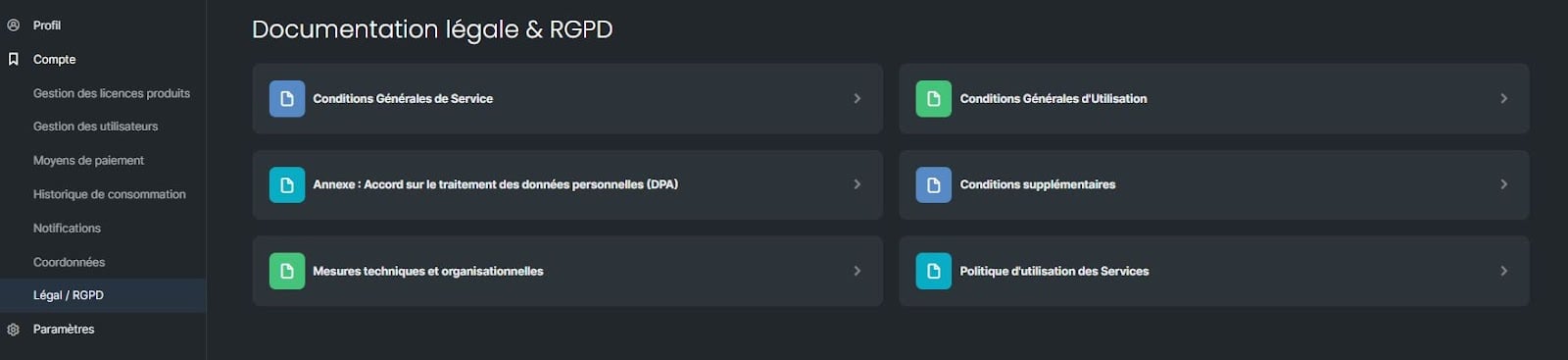
Aquí podrá consultar los documentos legales y jurídicos relacionados con su utilización de Sarbacane, por ejemplo:
Condiciones generales de servicio
Condiciones generales de uso
Condiciones adicionales
Acuerdo sobre el tratamiento de datos personales
Medidas técnicas y organizativas
Política de uso de los servicios
Esta última sección le permite acceder a la configuración específica de cada aplicación de Sarbacane Suite.