Dans Sarbacane Campaigns, vous choisissez un modèle à l'étape Message de votre campagne email : il est importé dans l'éditeur, où vous adaptez le texte et les images avant l'envoi.
Une licence Sarbacane Campaigns (elle inclut Sarbacane Studio, où sont gérés les modèles).
Pour utiliser votre propre modèle : l'avoir enregistré au préalable (voir Comment enregistrer le contenu de ma campagne comme modèle ?).
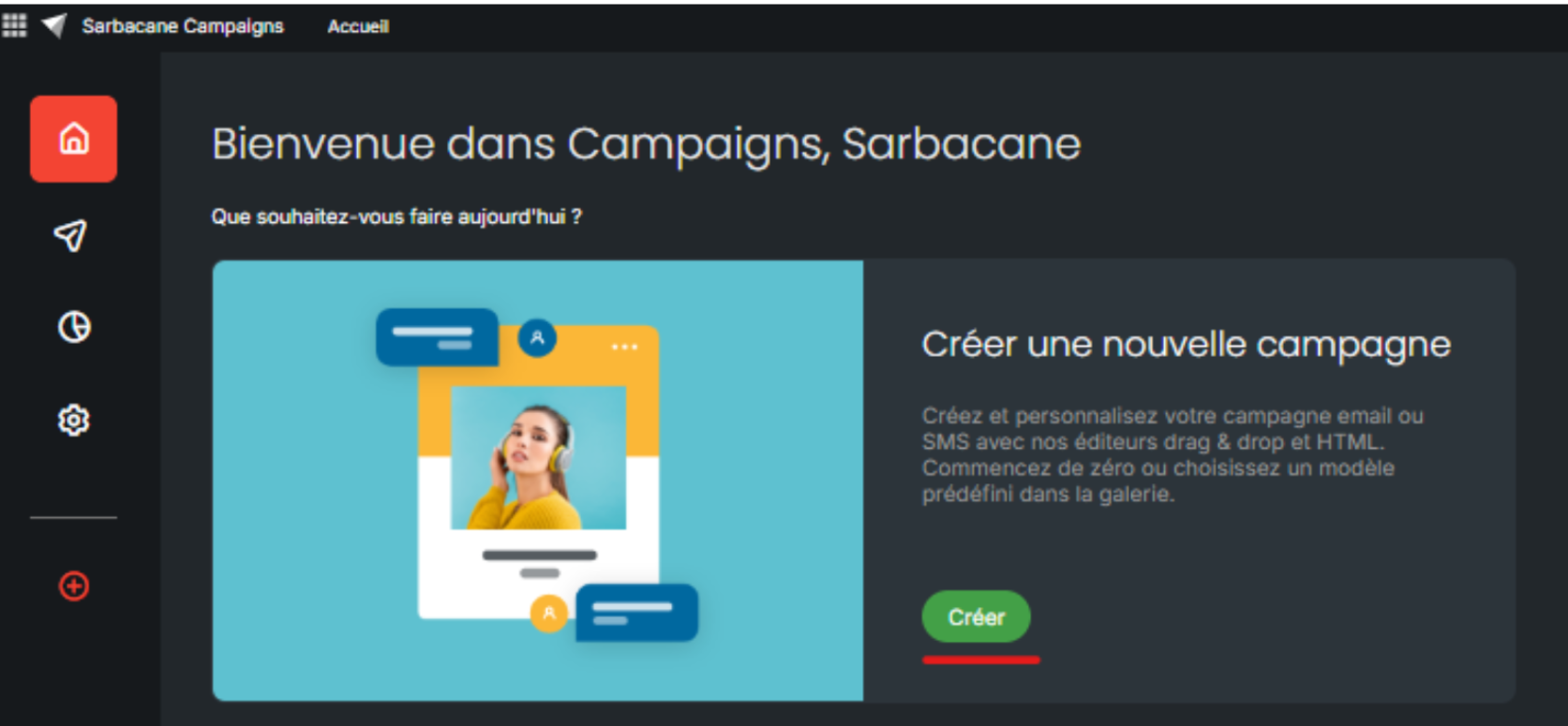
Sur l'accueil de Sarbacane Campaigns, dans le bloc Créer une nouvelle campagne, cliquez sur Créer.
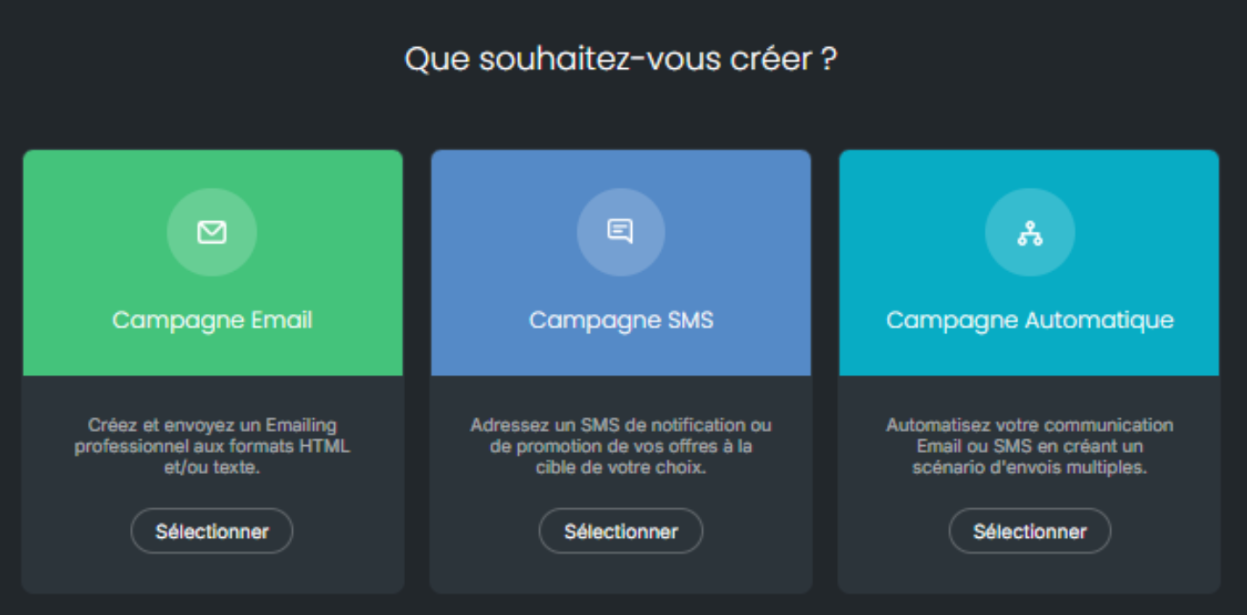
Dans la fenêtre Que souhaitez-vous créer ?, sur la carte Campagne Email, cliquez sur Sélectionner.
À l'étape Destinataires, choisissez vos contacts, ou cliquez sur Passer cette étape et y revenir plus tard.
En haut à droite, cliquez sur Suivant.
À l'étape Message, dans la colonne de gauche, ouvrez le dossier qui contient le modèle : Mes modèles, Smart Templates, Modèles reçus ou Modèles Sarbacane. Vous pouvez aussi le chercher avec Rechercher.
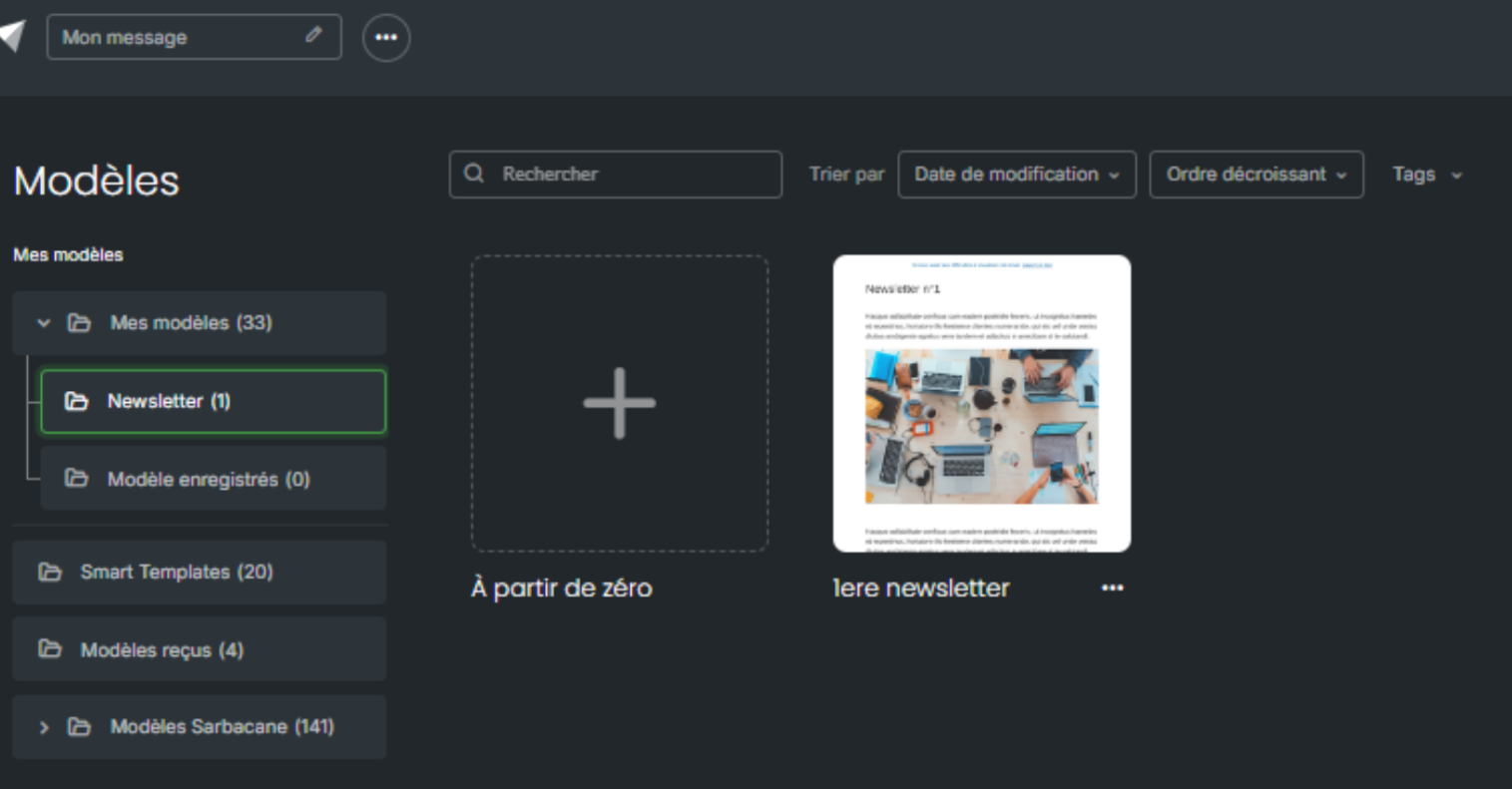
Survolez le modèle, puis cliquez sur Aperçu pour vérifier qu'il vous convient.
Survolez de nouveau le modèle, puis cliquez sur Utiliser ce modèle.
Modifiez le contenu dans l'éditeur, puis en haut à droite, cliquez sur Enregistrer.
Note : les modifications faites dans votre campagne ne changent pas le modèle d'origine.
Bonne pratique : pour réutiliser une campagne déjà envoyée, enregistrez-la comme modèle plutôt que de la dupliquer.
Note : vous pouvez aussi utiliser un modèle dans les emails d'une campagne automatique.
Le contenu du modèle s'affiche dans l'éditeur de votre campagne. En haut à droite, Suivant vous mène à l'étape Vérifications.
Vérifiez les autres dossiers de la colonne de gauche, ou utilisez Rechercher avec un mot du nom du modèle.
Si votre collègue travaille sur le même compte Sarbacane, le modèle n'apparaît que s'il est partagé avec vous : demandez-lui de modifier le partage dans Sarbacane Studio (menu ••• du modèle, Gérer le partage). Le dossier Modèles reçus contient uniquement les modèles envoyés depuis un autre compte Sarbacane Suite.
