Dans l'EmailBuilder de Sarbacane Campaigns, vous rendez un texte ou une image cliquable en choisissant un type de lien et sa destination. Les clics sont ensuite suivis dans les statistiques de la campagne. Évitez d'écrire les adresses en clair dans le texte (« https://… ») : ces liens visibles ressemblent à du spam et nuisent à la délivrabilité.
Une campagne email créée avec l'EmailBuilder de Sarbacane Campaigns.
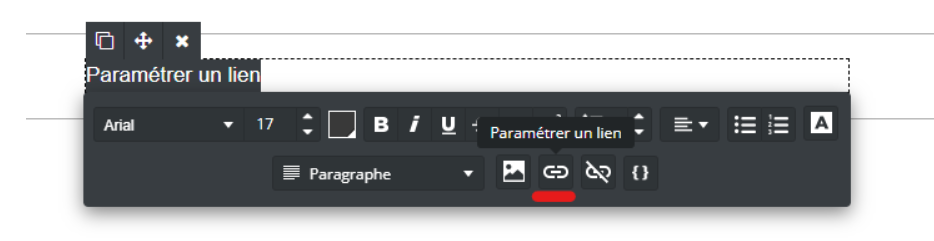
À l'étape Message, sélectionnez le ou les mots à rendre cliquables.
Dans la barre d'outils du texte, cliquez sur l'icône de lien (maillon).
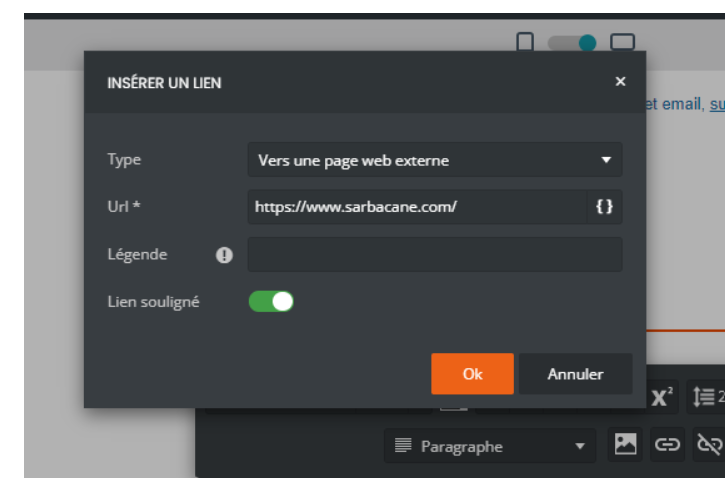
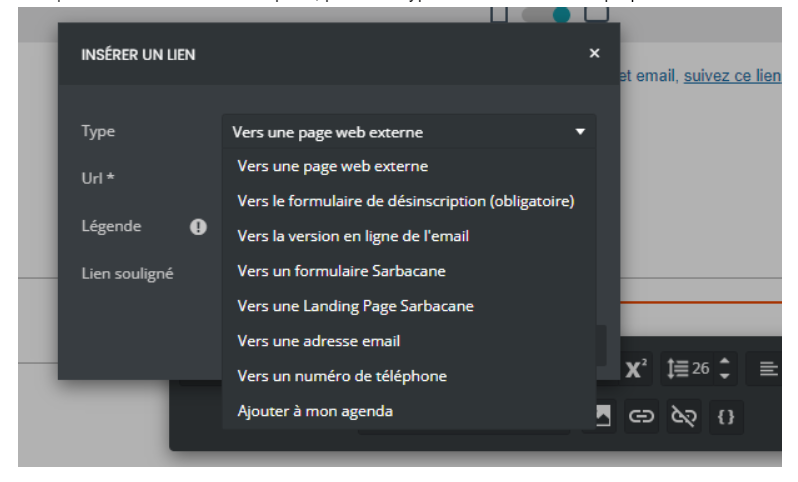
Dans la fenêtre Insérer un lien, choisissez le Type de lien (voir la liste ci-dessous). Vers une page web externe est sélectionné par défaut.
Renseignez la destination dans le champ qui s'affiche (par exemple Lien pour une page web, avec une adresse complète commençant par https://, ou Email pour une adresse email).
Si vous le souhaitez, ajoutez une Légende, visible au survol du lien dans certaines messageries, et choisissez si le lien est souligné (Lien souligné).
Cliquez sur OK.
Cliquez sur l'image : la fenêtre Propriétés de l'image s'ouvre.
Choisissez le Type de lien, puis renseignez le champ Lien et, si vous le souhaitez, la Légende.
Vers une page web externe : une page de votre site ou de tout autre site.
Vers la version en ligne de l'email : la copie web, pour lire l'email dans un navigateur.
Vers le formulaire de désinscription (obligatoire) : le lien de désinscription, obligatoire dans toute campagne marketing.
Vers le formulaire de désabonnement au suivi : un formulaire où le contact saisit son adresse pour ne plus être suivi par le pixel.
Vers la gestion des préférences des pixels de suivi : un formulaire où le contact répond oui ou non au suivi par le pixel.
Vers un formulaire Sarbacane : un formulaire publié avec Sarbacane Forms.
Vers une landing page Sarbacane : une page publiée avec Sarbacane Pages.
Vers une adresse email : ouvre un nouvel email adressé à l'adresse choisie.
Vers un numéro de téléphone : lance l'appel depuis un mobile.
Ajouter à mon agenda : ajoute un événement à l'agenda du destinataire.

Bonne pratique : limitez le nombre de liens. Trop de liens dispersent l'attention et alourdissent l'email, ce qui peut augmenter son coût d'envoi.
Le texte apparaît comme un lien dans l'EmailBuilder. Dans votre email de test, un clic ouvre la bonne destination.
Vérifiez que l'adresse est complète et commence par https://.
Sélectionnez le texte du lien, puis, dans la barre d'outils du texte, cliquez sur l'icône de suppression du lien (maillon barré).
Vérifiez que le suivi comportemental est activé (étape Vérifications, ligne Suivi comportemental).
