Pour envoyer vos campagnes avec votre propre nom de domaine, créez un sous-domaine d'envoi (par exemple news.votre-site.fr) dans Sarbacane Campaigns, puis ajoutez deux types d'enregistrements chez votre hébergeur. Comptez une dizaine de minutes de saisie, puis jusqu'à 48 h de validation.
Être propriétaire ou administrateur du compte.
Disposer d'un nom de domaine qui vous appartient, par exemple celui de votre site web.
Avoir accès à la zone DNS de ce domaine chez votre hébergeur, ou l'aide de votre service informatique ou de votre webmaster. Sarbacane ne peut pas faire ces ajouts à votre place.
Utiliser un hébergeur qui accepte les enregistrements NS sur un sous-domaine (voir Articles liés).
Le domaine vaut pour tout votre compte : Sarbacane Campaigns, Sarbacane Pages et Sarbacane Forms.
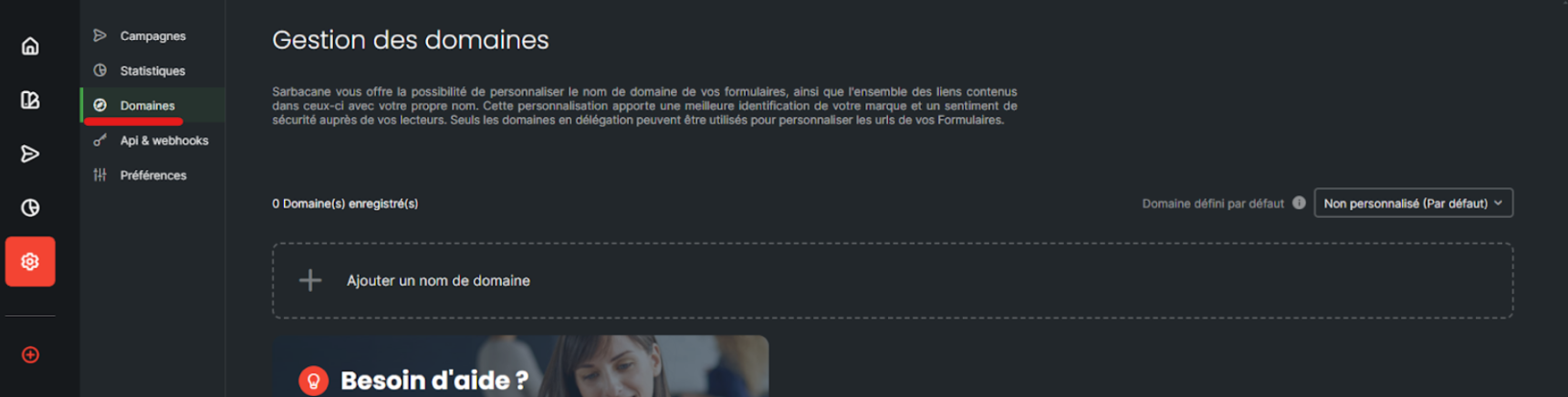
Dans Sarbacane Campaigns, dans la barre de gauche, cliquez sur l'engrenage (Paramètres).
Dans le menu de gauche, cliquez sur Domaines.
Au-dessus de la liste des domaines, cliquez sur Ajouter un nom de domaine.
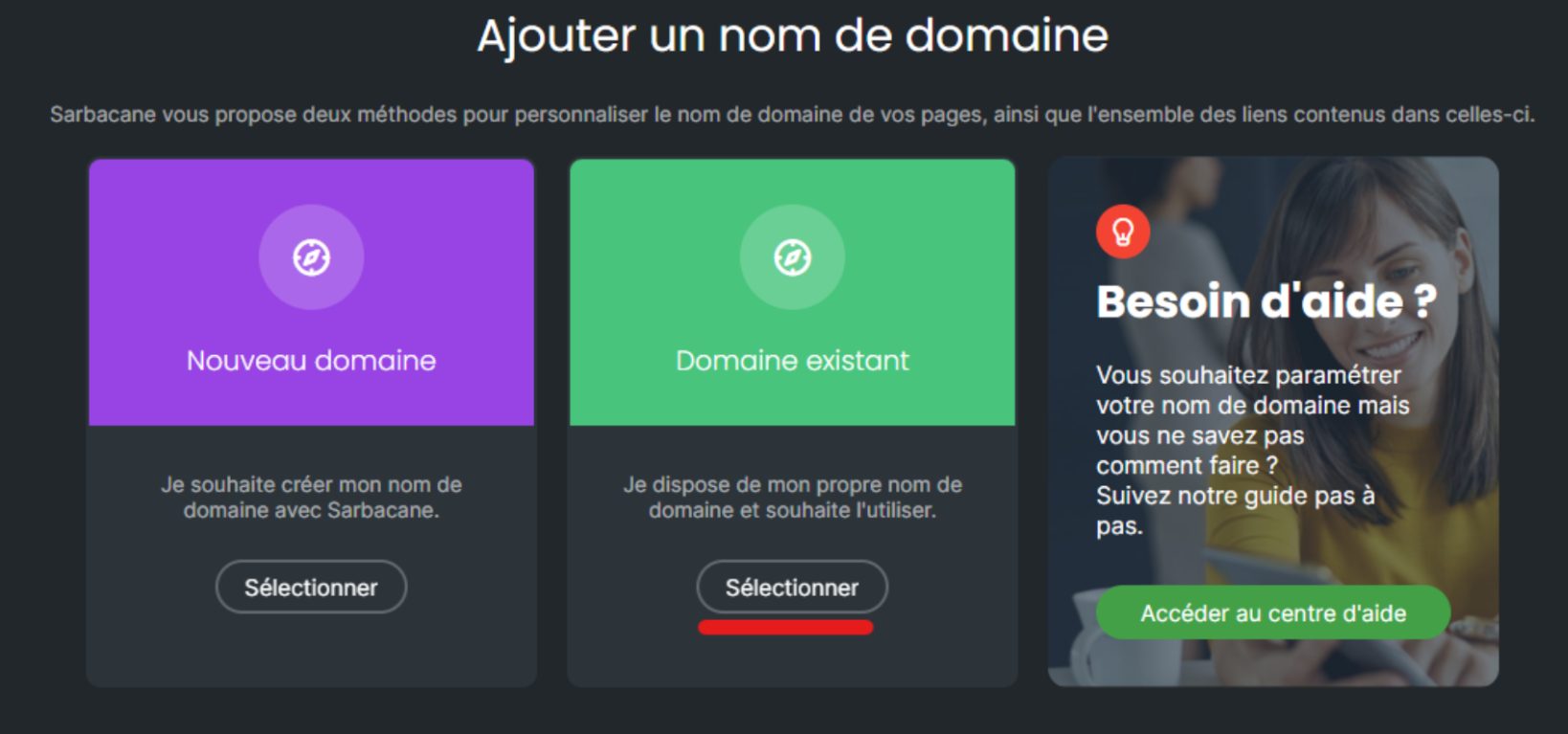
Sous Domaine existant, cliquez sur Sélectionner. La fenêtre Configuration du domaine par délégation s'ouvre.
Important : ajoutez les enregistrements chez votre hébergeur dans les 48 h qui suivent la création du sous-domaine. Passé ce délai, le sous-domaine ne se valide pas et il faut le supprimer puis le recréer.
Dans Étape 1 : créer un sous-domaine, saisissez le sous-domaine à utiliser (par exemple news.votre-site.fr), puis cliquez sur Vérifier.
Dans Étape 2 : ajouter cet enregistrement TXT chez votre fournisseur, cliquez sur la valeur pour la copier. Ajoutez-la chez votre hébergeur en enregistrement TXT à la racine de votre domaine (votre-site.fr), et non sur le sous-domaine.
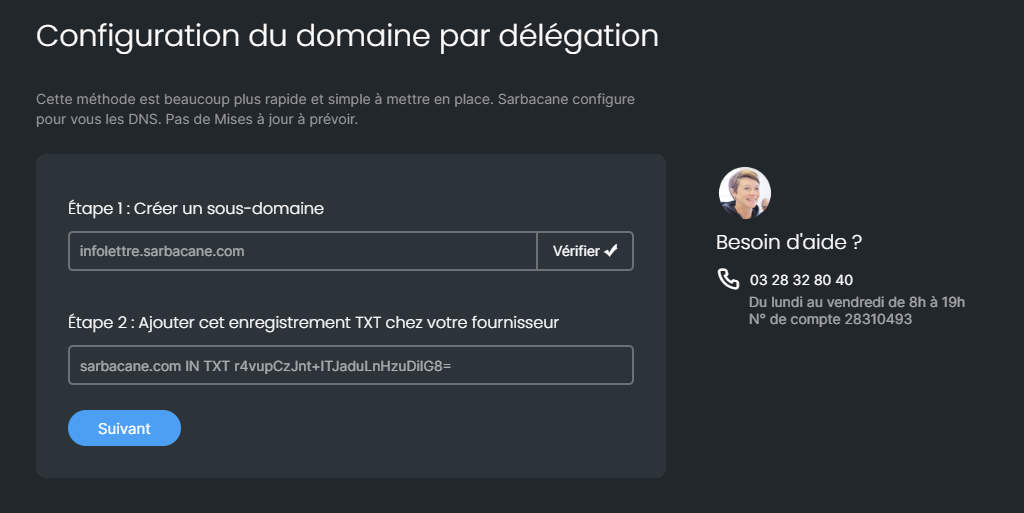
Cliquez sur Suivant.
Dans Étape 3 : ajouter ces NS records à la configuration de votre domaine, copiez les deux valeurs. Ajoutez-les chez votre hébergeur en enregistrements NS sur le sous-domaine (news.votre-site.fr).
Note : les deux valeurs NS sont toujours dns.customizedurl.com. et dns2.customizedurl.com. Saisissez-les avec le point final, sinon la délégation ne fonctionne pas.
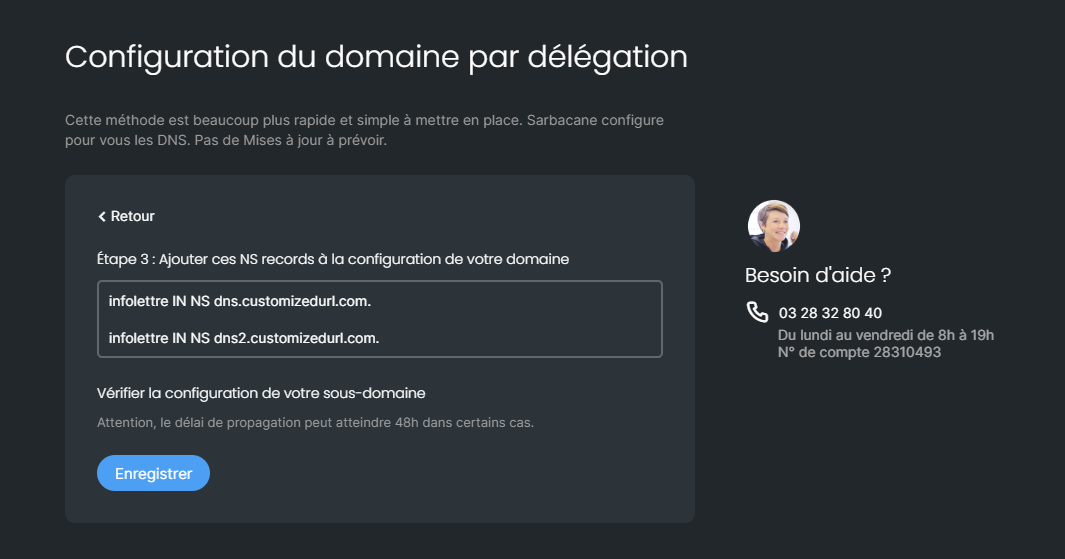
Cliquez sur Enregistrer.
Quand le domaine est actif, en haut à droite de la page Domaines, choisissez-le dans la liste Domaine défini par défaut pour l'appliquer à tous vos envois.
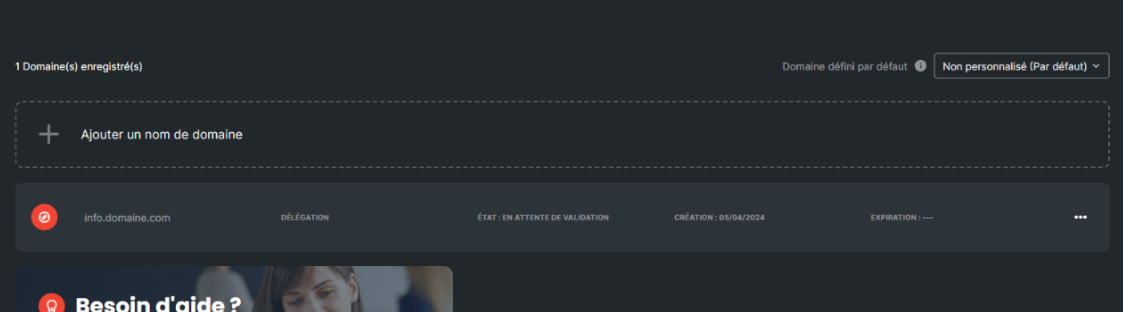
Note : le domaine défini par défaut est visible et utilisable par tous les utilisateurs du compte.
Le sous-domaine apparaît dans la liste avec le type Délégation et l'état En attente de validation. Il passe à l'état Actif une fois les enregistrements propagés, en général en moins de 48 h.
Bonne pratique : avant vos premiers gros envois, augmentez les volumes progressivement (voir Chauffer un domaine ou un sous-domaine d'envoi).
Ce sous-domaine existe déjà dans votre compte. Vérifiez la liste de la page Domaines.
Suivez les vérifications de l'article Pourquoi mon sous-domaine reste en état « Invalide » ?.
Écrivez au service technique à [email protected].
