
Si vous avez déjà un nom de domaine (par exemple le nom de domaine de votre site web), nous vous invitons à créer un ou plusieurs sous-domaines d’envoi et à ne pas utiliser votre domaine principal (celui de votre site web) pour l’envoi de vos emails.
Qu’est-ce qu’un sous-domaine d’envoi ?
Un sous-domaine d'envoi est une partie de votre domaine principal spécifiquement utilisée pour une activité (ici l'envoi de vos emails marketing). L'utilisation d'un sous-domaine d'envoi est une pratique courante en matière d'emailing pour améliorer la délivrabilité de vos emails, votre réputation d'expéditeur et la sécurité de votre domaine principal. Cela permet de séparer clairement les activités d'envoi d'emails du reste de votre infrastructure en ligne.
Avant de commencer
Ne serons pas en mesure d'effectuer ces publications à votre place. Si vous n'êtes pas certain d'être en mesure de procéder aux ajouts requis sur la zone DNS de votre domaine, référez-vous à votre service informatique ou à votre webmaster qui sont très probablement en contact avec votre hébergeur (OVH, Hostinger, GoDaddy, etc.) et seront donc en mesure de le faire pour vous.
Une fois ce point validé, vous n'aurez plus qu'à suivre le processus ci-dessous.
Paramétrer votre sous-domaine d’envoi dans Sarbacane campaigns
Etape 1
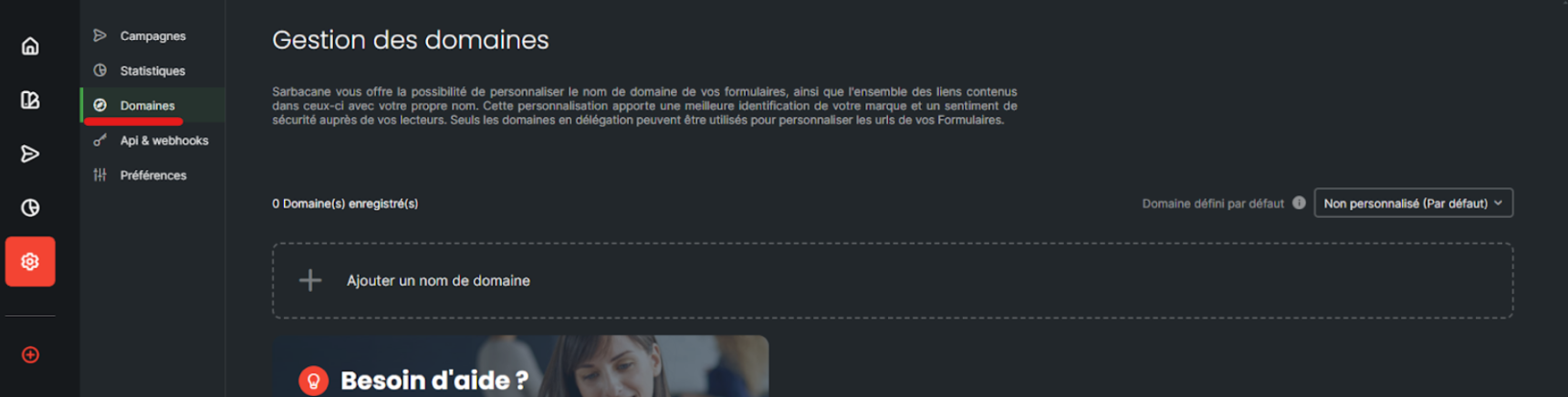
Rendez-vous dans les paramètres de l’application Sarbacane campaigns, puis dans la section “Domaines” puis cliquez ensuite sur “Ajouter un nom de domaine”.
Etape 2
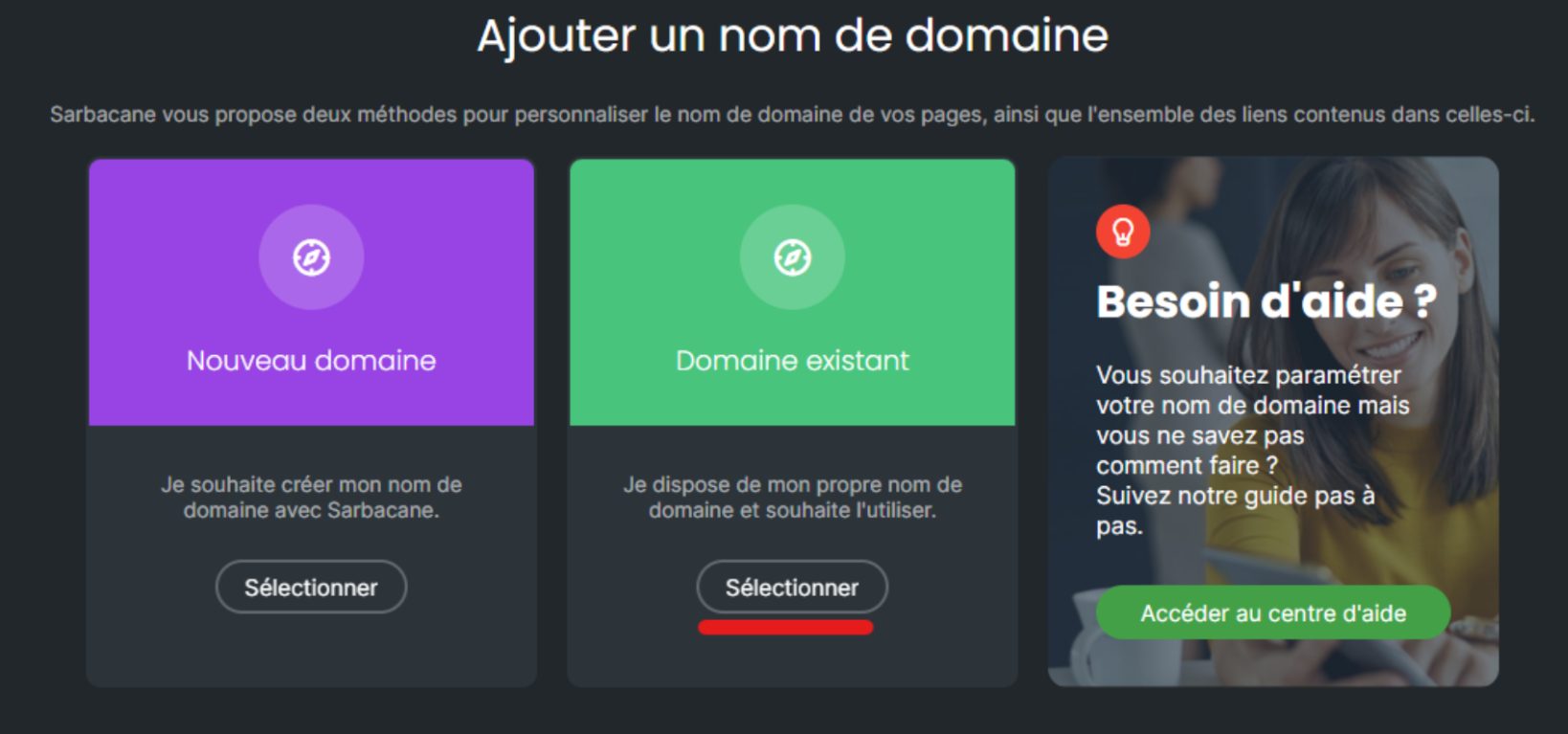
Vous choisirez ici l’option “Domaine existant”.
Note : On parlera ici de “Configuration du domaine par délégation” car vous déléguez la gestion du sous-domaine à Sarbacane. Mais c’est bien vous (ou vos équipes techniques) qui devrez ajouter les enregistrements nécessaires chez votre hébergeur.
Etape 3
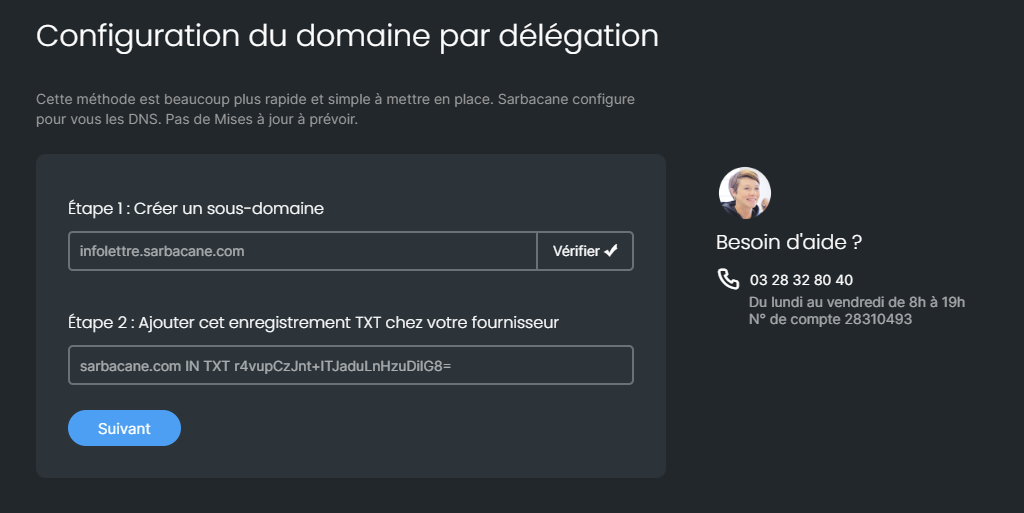
Dans le champ “Créer un sous-domaine”, saisissez le sous-domaine d'envoi que vous souhaitez utiliser: Par exemple, si votre domaine est “sarbacane.com”, vous pouvez créer un sous-domaine tel que “infolettre.sarbacane.com”.
Puis cliquez sur “Vérifier” afin de générer la clé TXT dans l’encadré de l’étape 2.
Etape 4
Le premier enregistrement à ajouter chez votre hébergeur apparaît Il s’agit d’un TXT à faire pointer sur votre domaine racine (ici sarbacane.com).
Cet enregistrement nous permettra de vérifier que vous êtes bien propriétaire du domaine.
Etape 5
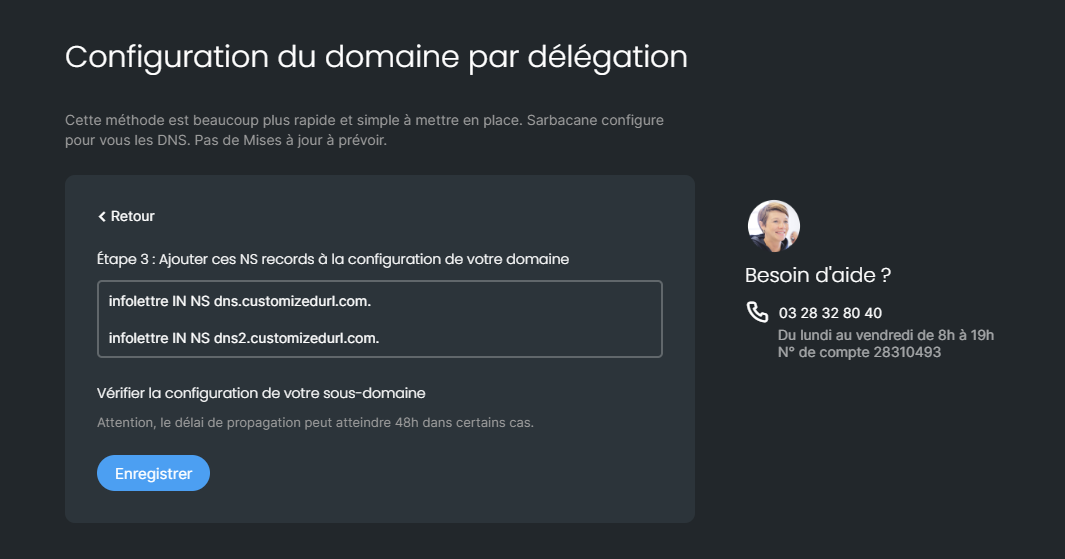
Passer à l'étape suivante où vous verrez apparaître 2 clés NS. Ces deux entrées sont à renseigner chez votre hébergeur sur votre sous-domaine (ici infolettre.sarbacane.com), simplement en les copiant.
Une fois ces opérations effectuées, cliquez sur “enregistrer”.
Votre domaine apparaîtra sur votre compte.
Le statut apparaîtra dans un premier temps “en attente de validation” le temps que les enregistrements se propagent chez votre hébergeur. Lire l’article au sujet des ajouts d’enregistrement.
Ces temps de validation peuvent aller jusqu’à 48 h.
ATTENTION : n'oubliez pas le « . » après customizedurl.com.
Étape 6
Une fois votre nouveau sous-domaine validé, pensez à le renseigner par défaut à droite de votre écran pour vous assurer qu’il soit bien appliqué à chacun de vos envois.
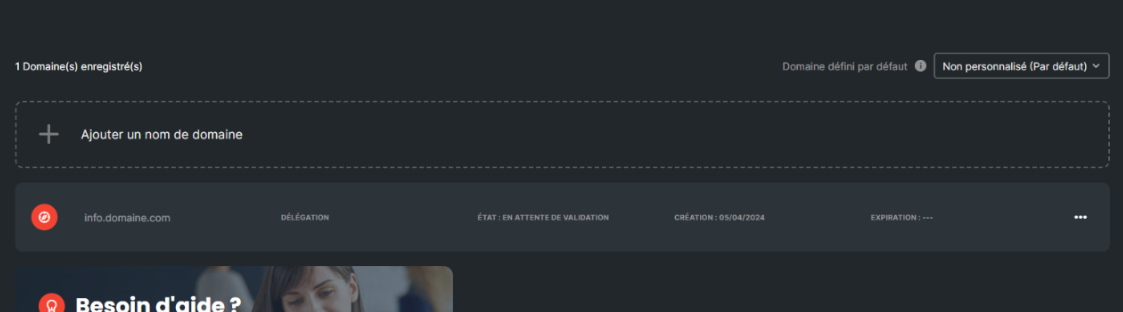
Veuillez noter que vous pouvez avoir autant de sous-domaines que vous le souhaitez. Vous pouvez par exemple avoir un sous-domaine en fonction du type de communication que vous faites : commercial.domaine.com, news.domaine.com, notifications.domaine.com, etc.