Pour pré-remplir un formulaire Sarbacane Forms, envoyez-le avec Promouvoir. Sarbacane crée une campagne email dont le bouton ouvre le formulaire avec les informations du destinataire déjà saisies. L'email, le n° de mobile, la civilité, le prénom et le nom sont pré-remplis d'office. Pour une autre question (code postal, entreprise, etc.), ajoutez son identifiant dans le lien du bouton. Vos contacts répondent plus vite, et vous recevez souvent plus de réponses.
L'application Sarbacane Forms ajoutée à votre offre Sarbacane (elle est en option).
Un formulaire publié. S'il ne l'est pas encore, publiez-le depuis l'éditeur (voir l'étape 1).
Les informations à pré-remplir présentes dans la liste de contacts des destinataires, dans des colonnes reliées aux questions du formulaire.
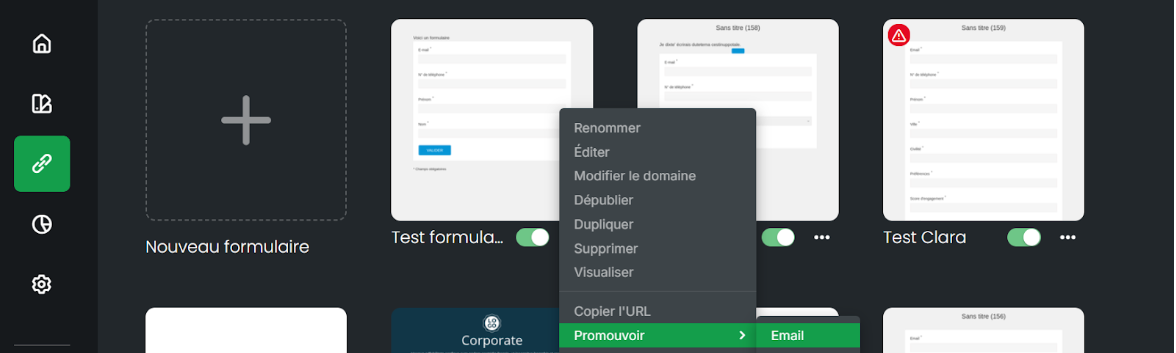
Dans le menu de gauche, ouvrez Mes formulaires. À droite du nom du formulaire, cliquez sur •••, puis sur Promouvoir.
Si le formulaire n'est pas encore publié, Promouvoir n'apparaît pas et Publier est grisé dans ce menu. Cliquez sur Éditer, allez jusqu'à la dernière étape, puis cliquez en haut à droite sur Publier. Promouvoir est alors proposé dans la fenêtre qui s'ouvre.
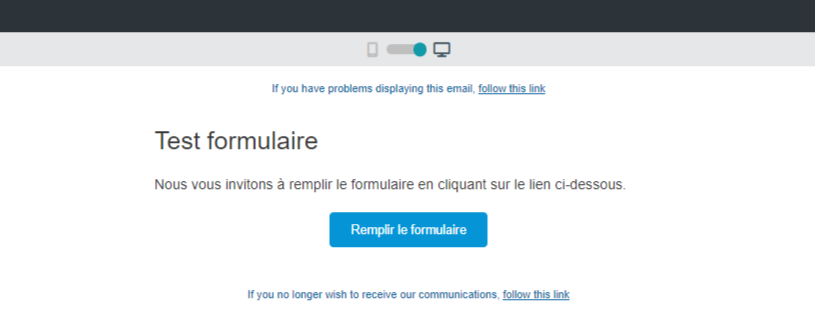
Une campagne email est créée, avec un bouton Remplir le formulaire relié au formulaire (type de lien Vers un formulaire Sarbacane). Pour pré-remplir seulement l'email, le n° de mobile, la civilité, le prénom et le nom, envoyez cette campagne à vos destinataires comme une campagne classique. Vous avez terminé.
Pour pré-remplir une autre question, récupérez d'abord son identifiant. Dans l'éditeur du formulaire, à l'étape Formulaire, cliquez dans un bloc de texte. Cliquez ensuite sur les accolades de la barre de mise en forme, puis sur le nom de la question (par exemple Code postal). L'identifiant s'insère dans le texte, par exemple ((cd9a09bb-323e-4fd4-864a-5e67d9835084)). Copiez-le, puis effacez-le pour retrouver le texte d'origine.
Dans la campagne, affichez l'aperçu, cliquez sur le bouton Remplir le formulaire, puis copiez l'adresse de la page qui s'ouvre.
Dans l'éditeur de la campagne, cliquez sur le bouton, puis sur la roue crantée pour ouvrir PROPRIÉTÉS DU BOUTON. Dans LIEN, remplacez le Type Vers un formulaire Sarbacane par le lien vers une adresse web, puis collez l'adresse copiée. À la fin, ajoutez : & + l'identifiant sans les parenthèses + = + le nom de la colonne entre doubles parenthèses.
Exemple, pour le code postal : &cd9a09bb-323e-4fd4-864a-5e67d9835084=((Code postal))
Important Le nom de la colonne doit être écrit exactement comme dans votre liste de contacts (majuscules, accents, espaces).
Envoyez la campagne.
Quand un destinataire clique sur Remplir le formulaire, le formulaire s'ouvre avec ses informations déjà saisies. Il peut les corriger avant d'envoyer sa réponse.
Vérifiez, dans cet ordre :
Le destinataire a bien une valeur dans cette colonne de la liste de contacts.
Le nom de la colonne, dans le lien, est identique à celui de la liste.
Le lien contient & avant l'identifiant, et l'identifiant est sans parenthèses.
