Une séquence conditionnelle choisit l'étape suivante selon chaque contact : a-t-il un numéro de téléphone, a-t-il ouvert l'e-mail, a-t-il cliqué sur un lien ? Chaque condition crée deux branches, Vrai et Faux, qui mènent chacune à l'action de votre choix.
Une licence Sarbacane Engage.
Dans le menu de gauche, cliquez sur Séquences (icône d'avion en papier), puis sur Nouvelle séquence.
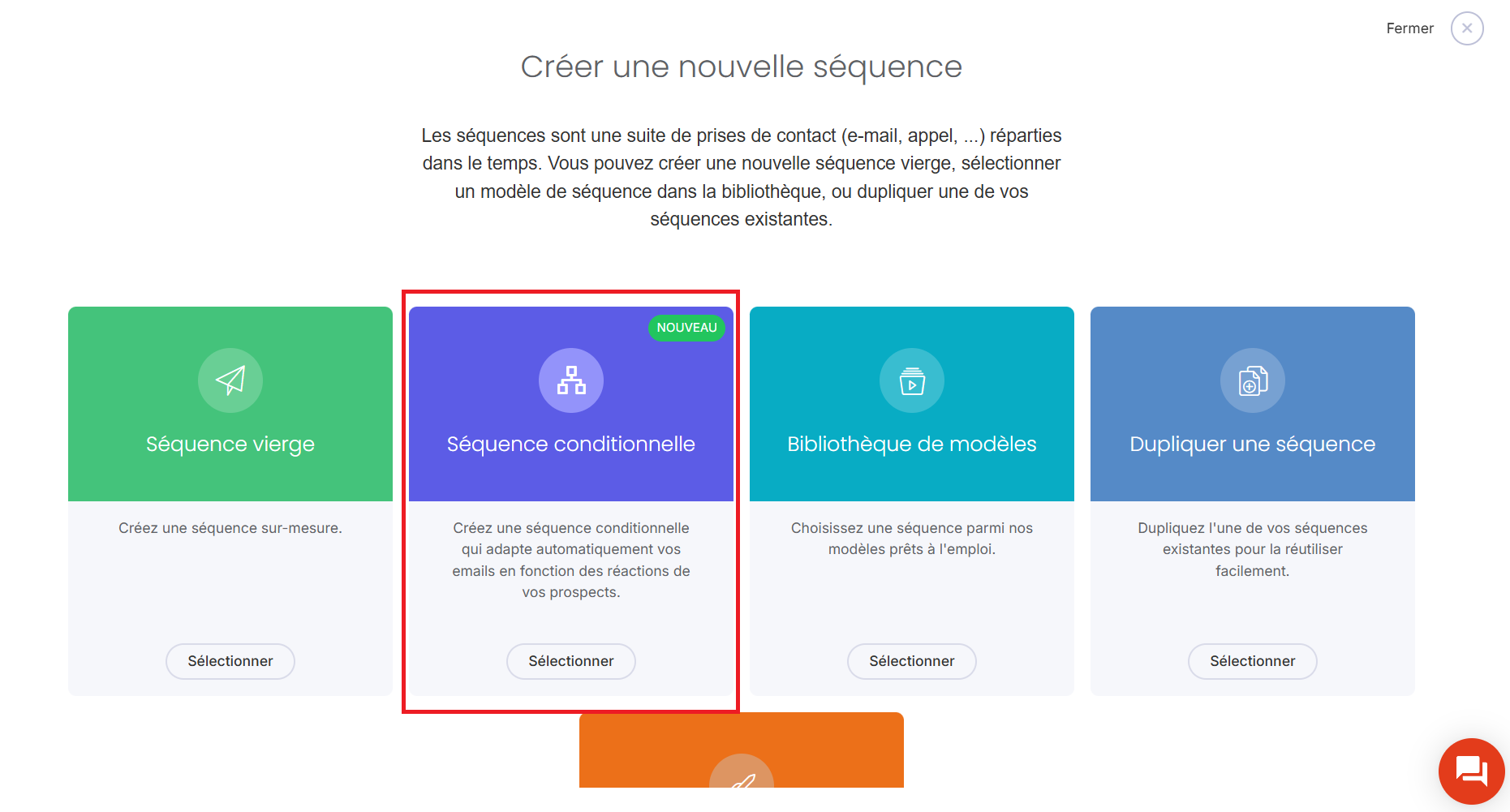
Dans Créer une nouvelle séquence, choisissez Séquence conditionnelle.
Sous Début de la séquence, cliquez sur le petit + pour ajouter une étape.
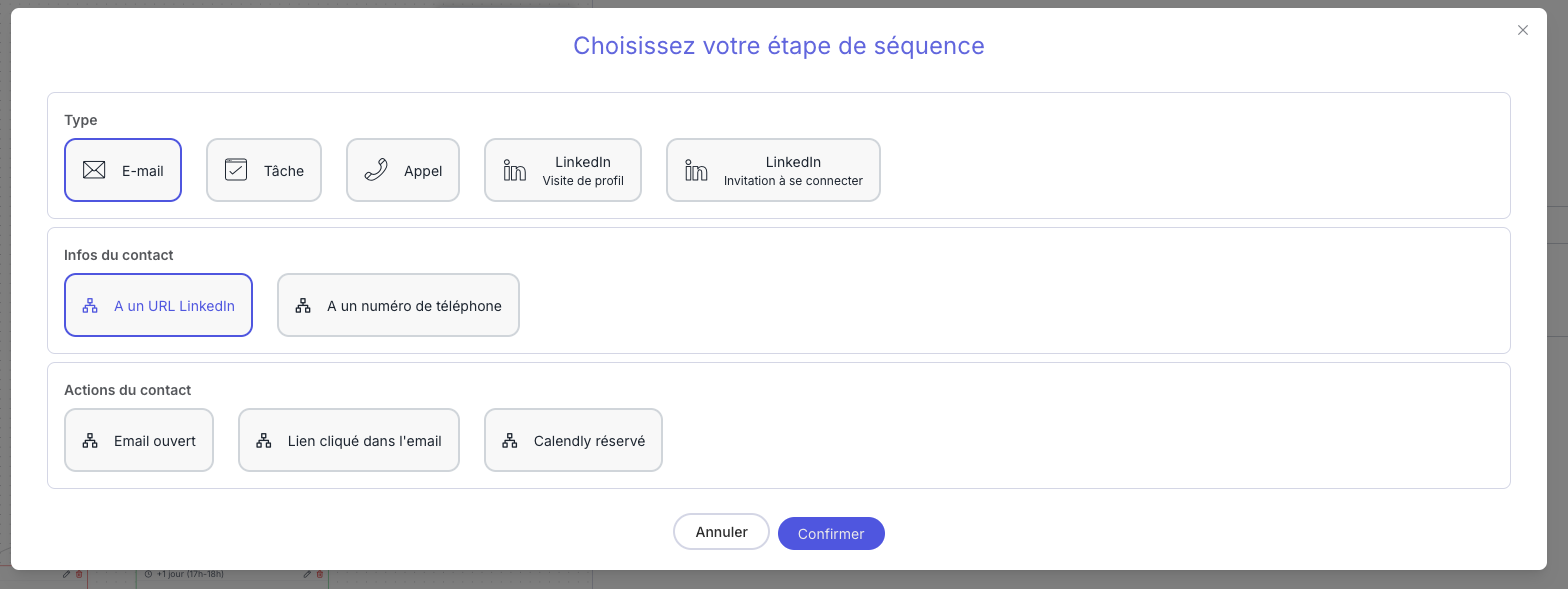
Dans Choisissez votre étape de séquence, sélectionnez l'étape, puis cliquez sur Confirmer. Trois familles d'étapes sont proposées :
Type : une action à réaliser (E-mail, Tâche, Appel, LinkedIn Visite de profil, LinkedIn Invitation à se connecter) ;
Infos du contact : une condition sur la fiche du contact (A un URL LinkedIn, A un numéro de téléphone) ;
Actions du contact : une condition sur son comportement (Email ouvert, Lien cliqué dans l'email, Calendly réservé).
Après une condition, deux branches apparaissent, Vrai et Faux. Sous chacune, cliquez sur + et ajoutez l'étape à réaliser.
Pour régler le délai d'une étape, cliquez sur le crayon de son bloc, puis renseignez Délai en jour ou Délai en heures.
En haut à droite, cliquez sur Sauvegarder la séquence.
Note Les deux branches d'une condition peuvent mener à la même action. Cela garde la séquence lisible quand plusieurs personnes la suivent.
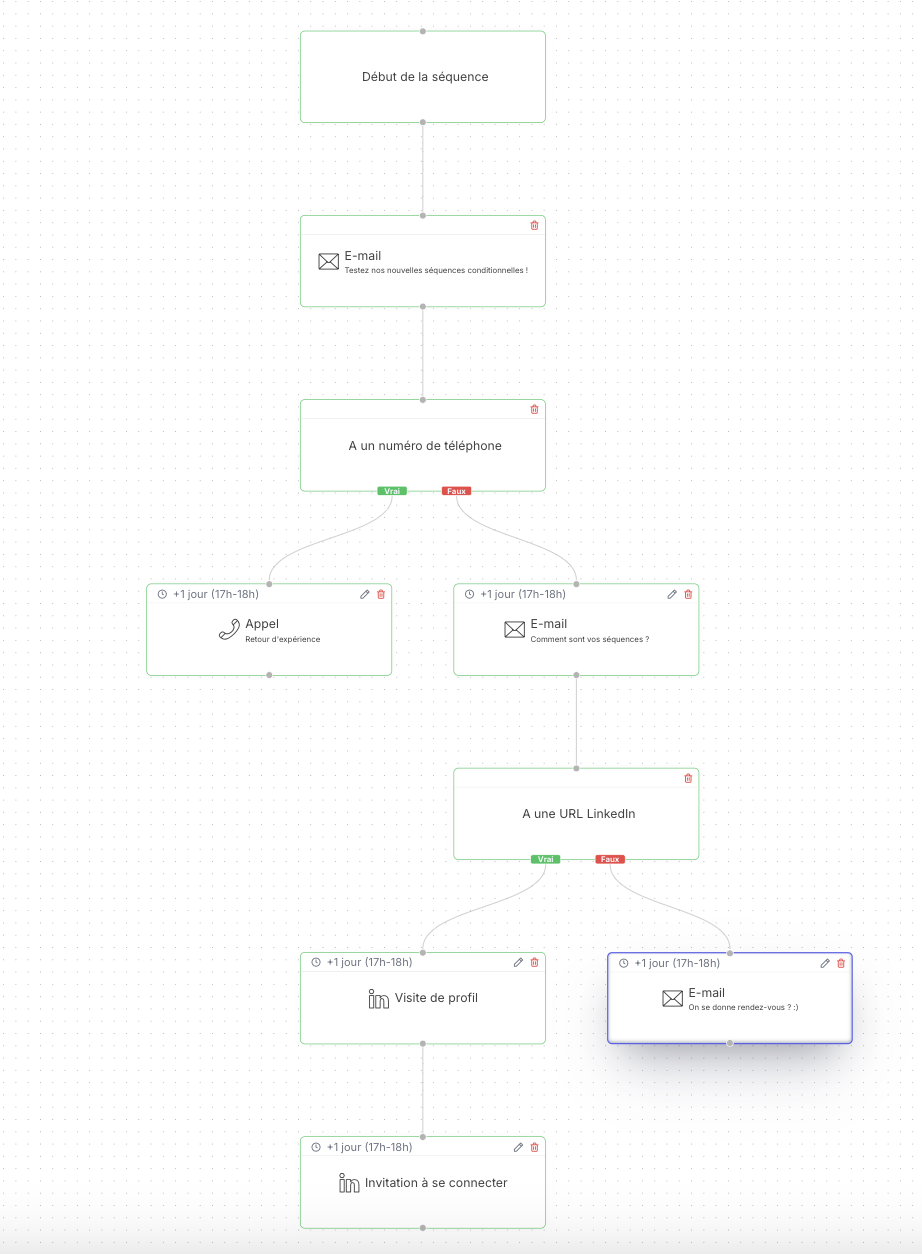
Votre séquence s'affiche en arbre. Par exemple :
un premier e-mail part ;
si le contact a un numéro de téléphone, un appel est prévu, sinon une relance part par e-mail ;
si le contact a une URL LinkedIn, une visite de profil puis une invitation suivent, sinon une dernière relance part par e-mail.
Vérifiez que le suivi des ouvertures est activé dans le bloc Tracking des paramètres de la séquence.
La séquence est en cours. Dupliquez-la pour la modifier, comme expliqué dans l'article sur la modification d'une séquence en cours.
