Dans Sarbacane Campaigns, un test A/B envoie deux versions d'une campagne email (A et B) à deux groupes de contacts tirés au hasard. Après la période d'évaluation, la version qui a le meilleur taux d'ouverture ou de clic part vers le reste de la liste, automatiquement ou quand vous le décidez. Vous pouvez faire varier le nom d'expéditeur, l'objet ou tout le contenu.
Une licence Sarbacane Campaigns.
Une campagne email créée avec l'EmailBuilder, avec ses destinataires. Le test A/B n'existe pas pour les campagnes créées à partir d'un fichier HTML ou en texte seul.
À l'étape Message, en haut à droite de l'en-tête, cliquez sur Split A/B. Une étape Split A/B s'ajoute en haut de l'écran, entre Message et Vérifications.
Dans la fenêtre Que souhaitez-vous tester ?, activez les interrupteurs voulus : Le nom d'expéditeur, L'objet du message, Le contenu du message.
Dans l'en-tête, renseignez les deux versions de chaque élément : les champs A (en vert) et B (en bleu) des lignes De : et Objet :.
Si vous testez le contenu, passez d'une version à l'autre avec les onglets Message A et Message B, au-dessus de l'email, et modifiez chacune.
En haut à droite, cliquez sur Suivant.
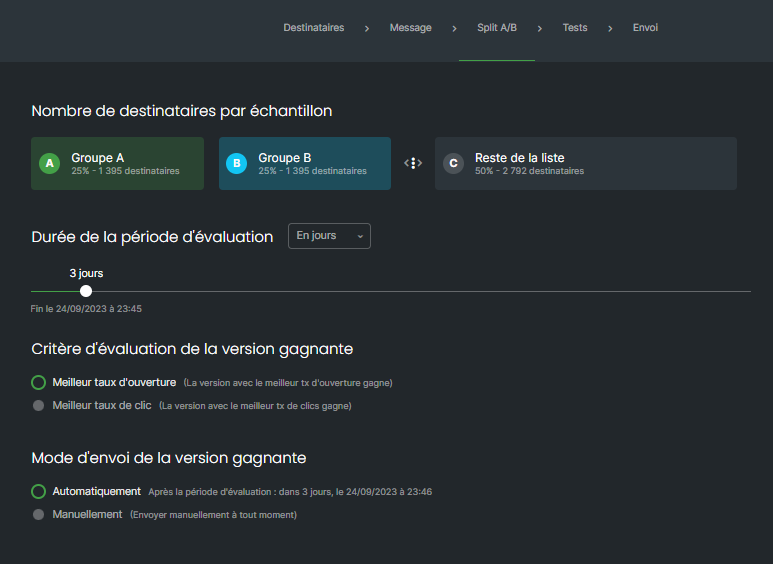
À l'étape Split A/B, sous Nombre de destinataires par échantillon, déplacez le curseur placé entre Groupe B et Reste de la liste pour régler la taille des groupes A et B.
Sous Durée de la période d'évaluation, choisissez l'unité (par exemple En jours), puis réglez la durée avec le curseur. La date de fin s'affiche dessous.
Sous Critère d'évaluation de la version gagnante, choisissez Meilleur taux d'ouverture ou Meilleur taux de clic.
Sous Mode d'envoi de la version gagnante, choisissez Automatiquement (à la fin de la période d'évaluation) ou Manuellement (à tout moment).
En haut à droite, cliquez sur Suivant.
À l'étape Vérifications, consultez le récapitulatif de chaque version (Message A, Message B) et envoyez un test de chacune avec Envoyer un test.
À l'étape Envoi, cliquez sur Finaliser la campagne.
Bonne pratique : prévoyez au moins 100 contacts par groupe de test pour que le résultat soit fiable.
Les deux versions partent vers leurs groupes. Dans les statistiques de la campagne, onglet Résultats, partie Envoi total, une coupe signale la version gagnante.
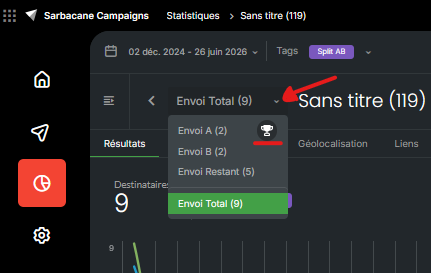
En mode manuel, c'est à vous de lancer l'envoi : dans les statistiques de la campagne, onglet Résultats, partie Envoi total. En mode automatique, elle part à la fin de la période d'évaluation, à la date de fin affichée à l'étape Split A/B.
Les groupes sont vides : ajoutez des destinataires à l'étape Destinataires, ou agrandissez les groupes A et B avec le curseur.
Le test A/B n'existe que pour les campagnes créées avec l'EmailBuilder.
