Dans Sarbacane Campaigns, l'option Google Analytics ajoute des paramètres UTM aux liens de vos emails et SMS. Dans Google Analytics, vous voyez alors combien de visites chaque campagne a apportées à votre site. L'option est disponible avec toutes les offres. Elle s'active pour tout le compte et se modifie campagne par campagne si besoin.
Une licence Sarbacane Campaigns (toutes les offres).
Google Analytics installé sur votre site.
Dans le menu de gauche de Sarbacane Campaigns, cliquez sur Paramètres.
Dans le menu des paramètres, cliquez sur Statistiques.
Dans le bloc Google Analytics, activez l'interrupteur Activer le suivi des campagnes dans Google Analytics.
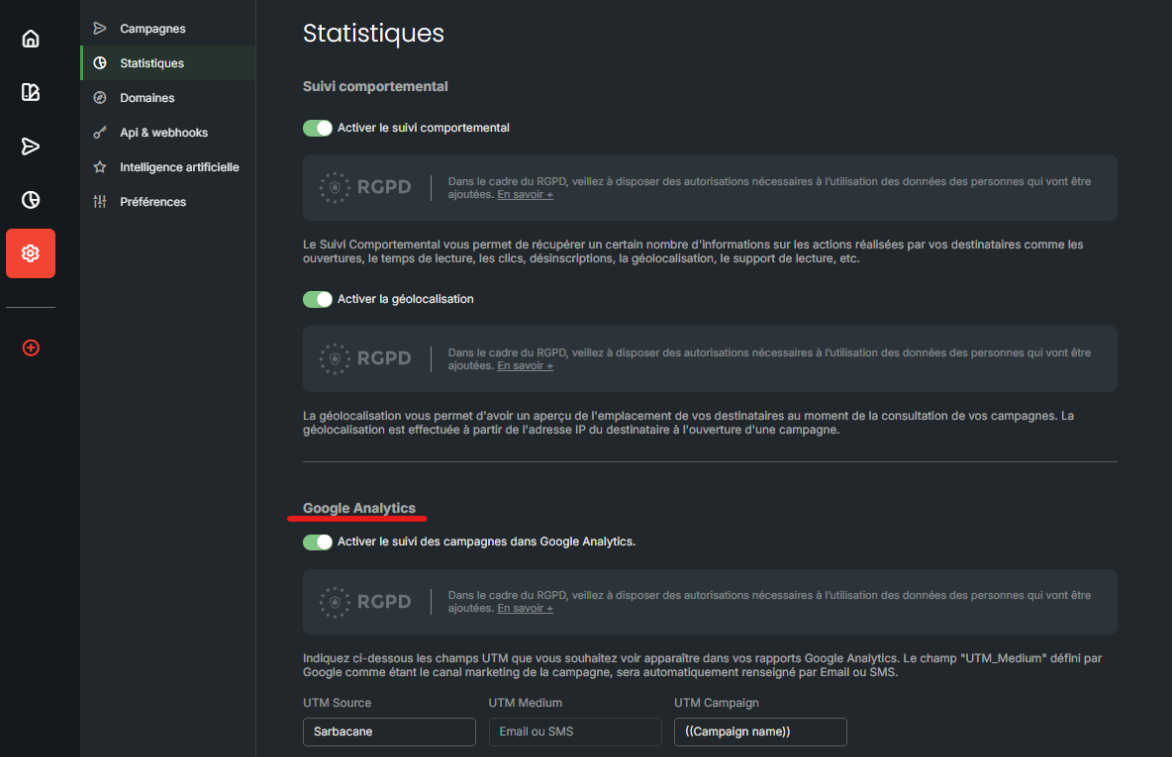
Sous l'interrupteur, renseignez UTM Source (Sarbacane est proposé) et UTM Campaign (par défaut ((Campaign name)), qui insère automatiquement le nom de chaque campagne). UTM Medium est rempli automatiquement avec Email ou SMS.
Important : dans le cadre du RGPD, assurez-vous de disposer des autorisations nécessaires à l'utilisation des données des personnes que vous ajoutez.
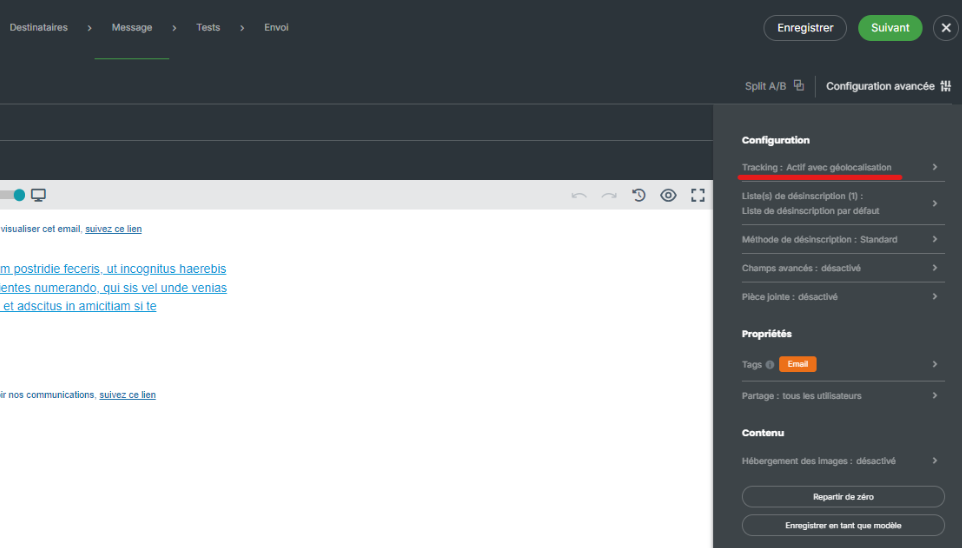
À l'étape Message, en haut à droite de l'en-tête, cliquez sur Configuration avancée.
Cliquez sur Suivi.
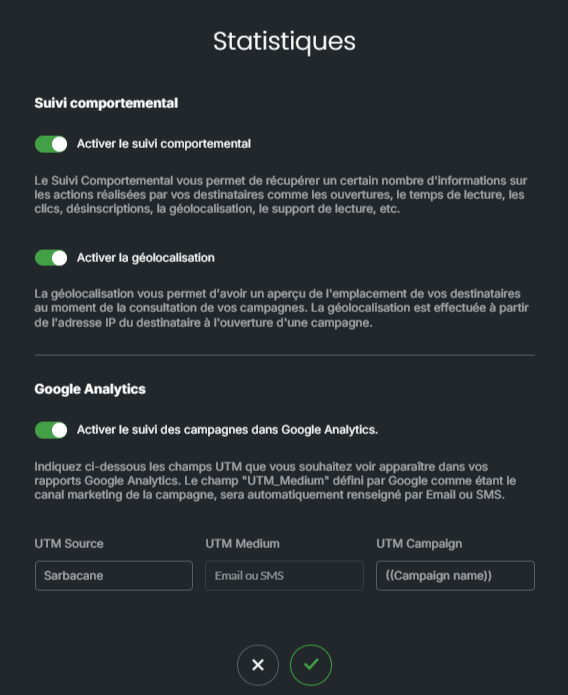
Modifiez les valeurs, puis validez.
Les liens vers votre site contiennent les paramètres UTM. Dans Google Analytics, les visites issues de vos campagnes apparaissent avec la source, le support (email ou SMS) et le nom de la campagne.
Le nom de la campagne, repris dans UTM Campaign, contient sans doute un caractère qui casse l'adresse du lien : % ou crochets, ou une date ou des chiffres séparés par des espaces. Renommez la campagne, ou modifiez UTM Campaign pour cette campagne (étapes 5 à 7), puis renvoyez un test.

Les UTM sont ajoutés au moment de l'envoi : une campagne envoyée avant l'activation de l'option n'est pas suivie. Dans Google Analytics, filtrez sur la source ou le support (email, SMS).
