L'intégration noCRM envoie vos leads dans une liste de Sarbacane Contacts, à la main ou automatiquement selon des règles que vous définissez. Vous créez une clé API dans Sarbacane Contacts, vous la collez dans noCRM, puis vous choisissez la liste et les champs à remplir. Comptez environ quinze minutes. Vos contacts synchronisés sont ensuite utilisables dans Sarbacane Campaigns, Sarbacane Forms et Sarbacane Engage.
Un compte noCRM en édition Dream Team, Solopreneur ou Call Master.
Sarbacane Contacts, inclus avec Sarbacane Campaigns.
La liste de contacts Sarbacane qui recevra les leads, déjà créée.
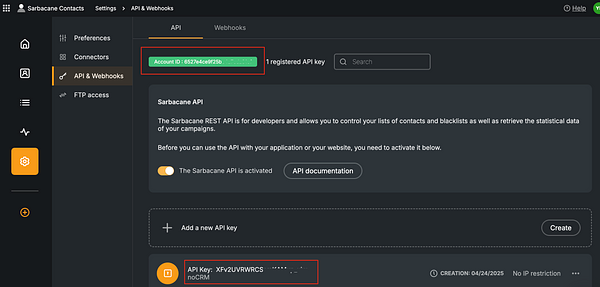
Dans le menu de gauche de Sarbacane Contacts, cliquez sur Paramètres, puis sur API & Webhooks.
Dans l'onglet API, notez l'Account ID affiché en haut de la page.
Sur la ligne Ajouter une nouvelle clé API, cliquez sur Créer.
Dans Description, saisissez « noCRM » (40 caractères maximum), puis cliquez sur Enregistrer. Copiez la clé qui apparaît dans la liste.
Dans noCRM, ouvrez Panneau d'administration › Intégrations › Applications tierces, puis sélectionnez l'intégration Sarbacane.
Collez la clé API et l'Account ID dans les champs prévus, puis cliquez sur Connecter.
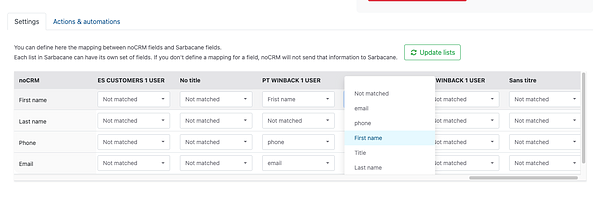
Dans les paramètres de l'intégration, sélectionnez la liste Sarbacane qui recevra les leads.
Associez chaque champ noCRM (nom, email, téléphone, tags…) au champ correspondant de la liste. Un champ laissé sans correspondance n'est pas envoyé.
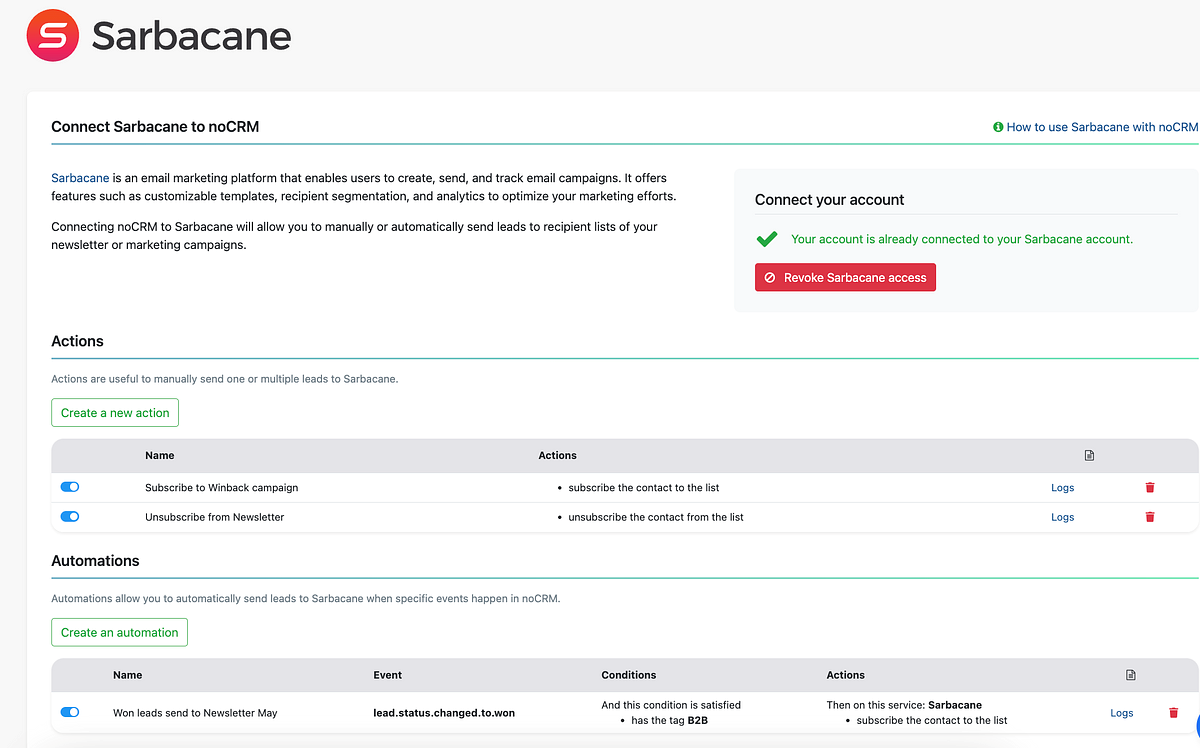
Pour automatiser l'envoi, créez une règle dans noCRM. Elle définit quel événement d'une opportunité déclenche une action dans Sarbacane. Si l'opportunité ne remplit pas les conditions, l'automatisation s'arrête.
Événements pris en charge : lead.any_update, lead.assigned, lead.commented, lead.content_has_changed, lead.creation, lead.deleted, lead.email.received, lead.status.changed.to, lead.step.changed.to, lead.unassigned, lead.manual.trigger.
Conditions prises en charge : A le tag, A le statut, Est le propriétaire, Est dans le pipeline.
Actions prises en charge dans Sarbacane : Abonner le contact à une liste, Désabonner le contact d'une liste.
Bonne pratique : créez une clé API par outil, nommée d'après l'outil. Vous pourrez la supprimer sans couper vos autres connexions.
Les leads envoyés apparaissent dans la liste choisie, dans Listes de contacts, avec les champs associés. Vous pouvez ensuite les cibler dans vos campagnes Sarbacane Campaigns.
Note : un lead sans adresse email dans noCRM n'est jamais envoyé à Sarbacane.
Vérifiez que la clé API et l'Account ID ont été collés sans espace, et que la clé existe toujours dans API & Webhooks. Si la clé est limitée à certaines adresses IP, retirez la restriction ou ajoutez les adresses de noCRM.
Vérifiez dans cet ordre :
Le lead a une adresse email.
Il remplit les conditions de la règle.
La règle envoie bien vers la bonne liste.
Le champ noCRM n'est associé à aucun champ de la liste. Complétez l'association (étape 8).
