Dans Sarbacane Campaigns, un bloc conditionnel contient plusieurs versions d'un même contenu, jusqu'à 20. À l'envoi, chaque contact reçoit la version dont la condition correspond à ses données (par exemple Madame ou Monsieur dans la colonne Civilité), ou la version par défaut si aucune condition ne correspond. Vous évitez ainsi de dupliquer votre campagne pour chaque segment.
Un abonnement Sarbacane Campaigns Premium ou supérieur.
Une campagne email créée avec l'EmailBuilder.
Une liste de contacts choisie à l'étape Destinataires, avec la colonne qui servira de condition (Civilité, Ville…).
À l'étape Message, dans le volet de droite, faites glisser le bloc Bloc conditionnel dans votre email.
Dans le panneau de propriétés qui s'ouvre, cliquez sur Ajouter une nouvelle version.
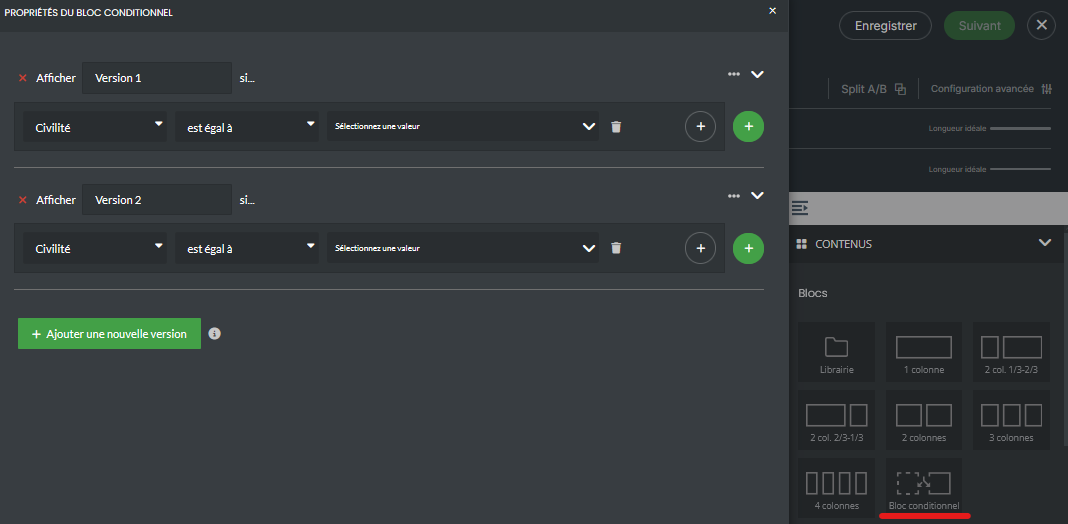
Pour cette version, choisissez la colonne (par exemple Civilité), le type de condition (contient, est différent de, est égal à, commence par, se termine par, non renseigné), puis la valeur (par exemple Madame).
Répétez les étapes 2 et 3 pour chaque version. Pour la version par défaut, ajoutez une dernière version avec Ajouter une nouvelle version, sans condition.
En haut à droite de la fenêtre des conditions, cliquez sur la croix pour revenir dans l'EmailBuilder.
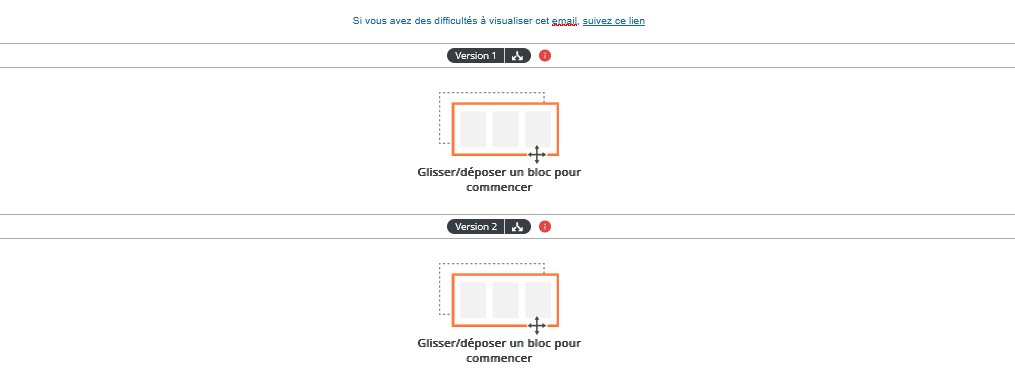
Cliquez sur le nom d'une version pour la déplier, puis glissez-y les blocs et contenus voulus (texte, image…). Faites de même pour chaque version.
Important : si vous enregistrez la campagne comme modèle, les versions des blocs conditionnels sont supprimées du modèle, car un modèle n'est relié à aucune liste de contacts.
Une ligne par version apparaît dans votre email. À l'envoi, chaque contact reçoit la version qui correspond à ses données. Pour le vérifier, envoyez un test à des adresses de la liste dont les valeurs sont différentes (voir Comment tester une campagne email personnalisée dans Sarbacane Campaigns ?).
Il est réservé aux abonnements Premium et supérieurs, et aux campagnes créées avec l'EmailBuilder.
La valeur de la condition ne correspond pas exactement à celle de la liste (majuscules, espaces, orthographe), ou la liste a changé après le paramétrage. Vérifiez la colonne dans la liste, puis corrigez la valeur de chaque version.
