Le module Sarbacane pour PrestaShop envoie automatiquement vos abonnés et vos clients dans Sarbacane Contacts. Vous installez le module dans PrestaShop, vous copiez la clé d'activation qu'il génère, puis vous ajoutez votre boutique dans Sarbacane Contacts. Une fois connectée, la boutique sert aussi au scénario Panier abandonné de Sarbacane Campaigns.
Deux listes sont récupérées :
PRESTASHOP # Newsletter : les inscrits à votre newsletter (email, mobile, nom, prénom) ;
PRESTASHOP # Users : les clients qui ont un compte sur votre boutique, avec l'opt-in et les données de commande (dates de la première et de la dernière commande, montants le plus élevé, le plus bas, moyen et total, nombre de commandes).
Un accès administrateur au back-office de votre boutique PrestaShop.
Sarbacane Contacts, inclus avec Sarbacane Campaigns.
Votre boutique en ligne.
Téléchargez le module Sarbacane pour PrestaShop (fichier ZIP).
Dans le back-office PrestaShop, allez dans Modules › Gestionnaire de modules, cliquez sur Installer un module, puis déposez le fichier ZIP.
Une fois le module activé, copiez la clé d'activation qu'il affiche.
Dans le menu de gauche de Sarbacane Contacts, cliquez sur Paramètres, puis sur Connecteurs.
Cliquez sur la carte PrestaShop.
Cliquez sur Ajouter une boutique.
Renseignez Nom de la boutique, Url de votre site Prestashop et Clé d'activation (la clé copiée à l'étape 3), puis validez.
Dans Listes de contacts, cliquez sur Créer une liste, choisissez PrestaShop, puis votre boutique.
Une liste « en attente de synchronisation » apparaît d'abord. Après 30 minutes à une heure, elle laisse place à vos deux listes, parmi les Listes synchronisées, avec le type Liste PrestaShop. Ensuite, Sarbacane récupère les nouvelles informations de votre boutique toutes les demi-heures.
Important : la synchronisation va de PrestaShop vers Sarbacane, jamais dans l'autre sens. Une modification faite dans Sarbacane ne remonte pas dans PrestaShop.
Note : pour relancer les paniers abandonnés, cochez aussi l'option Panier abandonné dans le module Sarbacane de votre boutique.
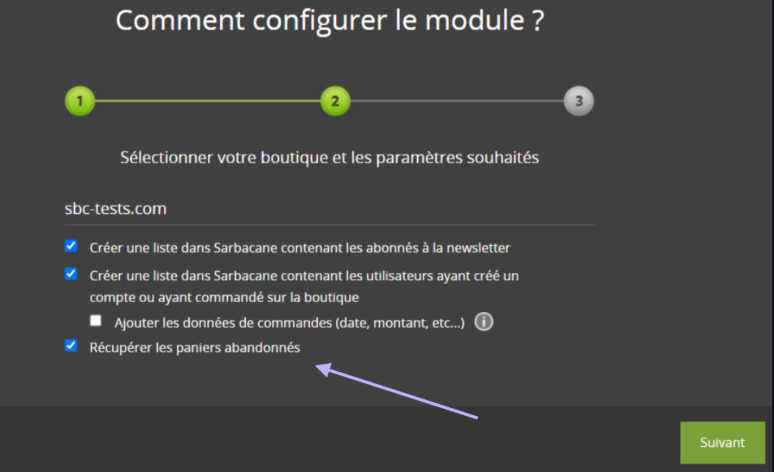
La première synchronisation prend de 30 minutes à une heure. Si rien ne change ensuite, vérifiez les points du symptôme suivant.
Vérifiez dans cet ordre : votre boutique est en ligne ; le module Sarbacane est toujours installé et activé dans PrestaShop ; la clé n'a pas été régénérée dans le module (si oui, recopiez-la dans Clé d'activation) ; rien n'empêche Sarbacane d'atteindre le module sur votre site (redirection automatique vers une version de langue, pare-feu, réécriture des adresses). Ce dernier point se vérifie avec la personne qui gère l'hébergement de votre boutique.
Mailify est l'ancien nom de Sarbacane. Vous pouvez poursuivre l'installation avec ce module.
Le module ne transmet pas le consentement au pixel de suivi. Gérez-le directement dans Sarbacane (comment consulter et modifier le consentement au pixel de suivi).
C'est le fonctionnement normal des listes synchronisées : la synchronisation ajoute et met à jour les contacts, mais ne supprime rien.
