Dans Sarbacane Campaigns, un champ de personnalisation affiche dans votre email une information propre à chaque contact (prénom, nom, ville, lien…), tirée d'une colonne de votre liste de contacts. Un email qui s'adresse à chacun par son nom retient davantage l'attention. Vous insérez ces champs avec l'icône { } dans l'objet, le pré-header et le contenu de l'email. Une fois inséré, le champ apparaît entre doubles accolades.
Une licence Sarbacane Campaigns.
Une liste de contacts dont les colonnes contiennent les informations à afficher : prénom, nom, ou URL d'une image ou d'un lien propre à chaque contact.
Cette liste choisie à l'étape Destinataires, avant d'insérer les champs.
Important : les champs sont reliés à la liste choisie à l'étape Destinataires. Si vous changez de liste après les avoir insérés, réinsérez-les. Pour la même raison, un champ ajouté dans un modèle ne garde pas sa liaison.

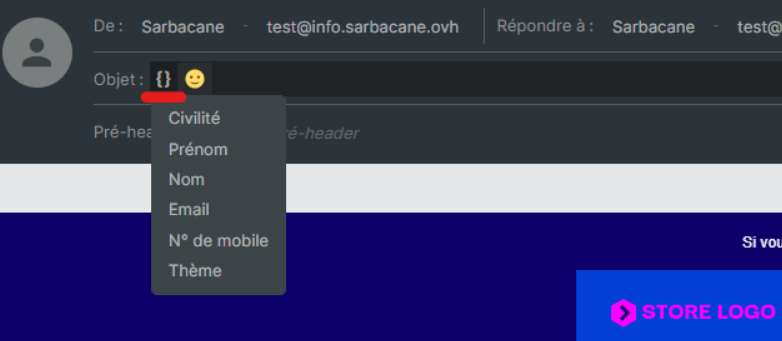
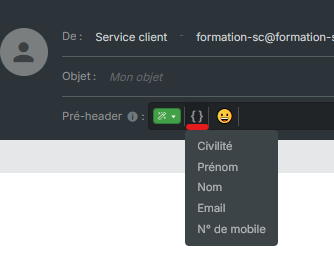
À l'étape Message, cliquez dans le champ de l'objet ou du pré-header, à l'endroit où le champ doit apparaître : l'icône { } apparaît dans le champ.
Cliquez sur l'icône { }, puis choisissez la colonne à afficher.
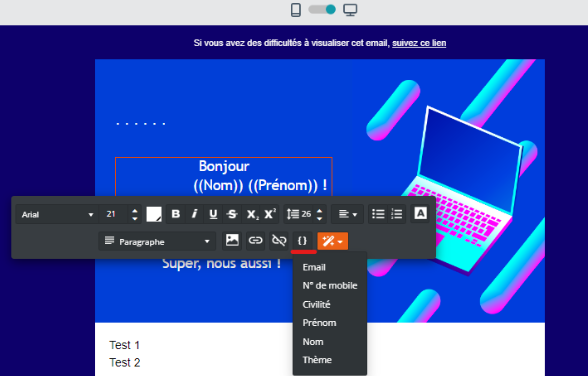
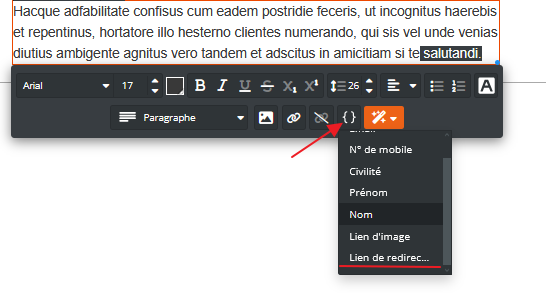
Dans un bloc texte, placez le curseur à l'endroit voulu.
Dans la barre d'outils du texte, cliquez sur l'icône { }, puis choisissez la colonne à afficher.
Votre liste doit contenir une colonne avec l'URL de l'image de chaque contact, hébergée en ligne.
Cliquez sur le bloc image.
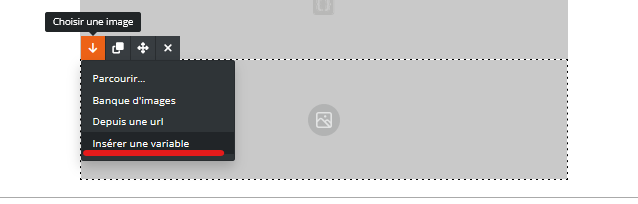
Dans le panneau Propriétés à droite, au bout du champ URL, cliquez sur l'icône { }.
Choisissez la colonne qui contient l'URL des images.
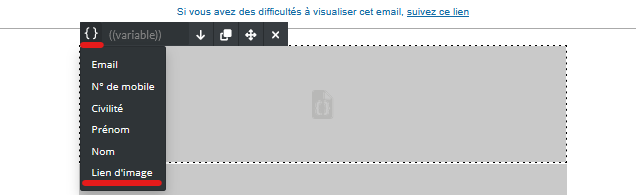
Votre liste doit contenir une colonne avec le lien de chaque contact.
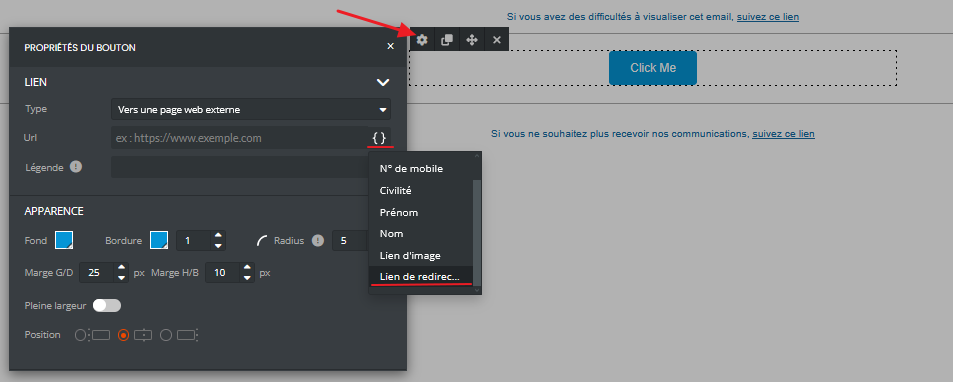
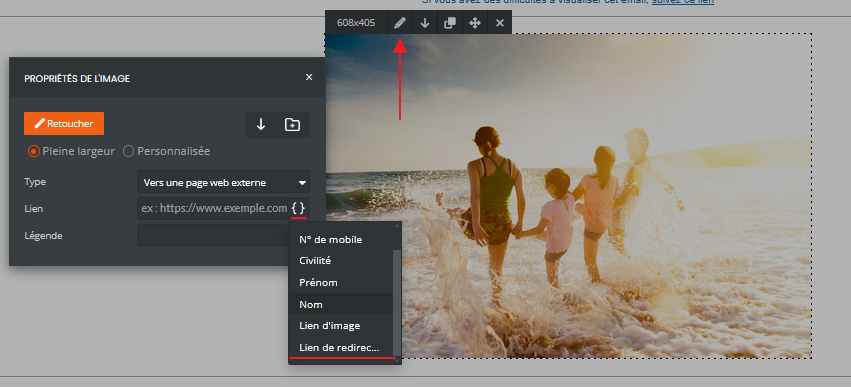
Sélectionnez le bouton, l'image ou le texte à rendre cliquable.
Au bout du champ du lien, cliquez sur l'icône { }.
Choisissez la colonne qui contient les liens.
Bonne pratique : avant l'envoi, testez votre campagne avec votre propre adresse, ajoutée à la liste avec ses colonnes remplies (voir Comment tester vos emails Sarbacane personnalisés ?).
Le champ apparaît dans votre email entre doubles accolades. À l'envoi, chaque contact voit à sa place sa propre information, son image ou son lien.
La cellule de ces contacts est vide dans la colonne choisie. Complétez votre liste dans Sarbacane Contacts.
Le champ a été tapé à la main au lieu d'être inséré avec l'icône { }, ou la liste a changé après l'insertion. Vérifiez la liste à l'étape Destinataires, supprimez le champ, puis réinsérez-le avec l'icône { }.
Elle n'existe pas dans la liste choisie à l'étape Destinataires. Ajoutez-la à votre liste ou choisissez la bonne liste.
