Dans Sarbacane Campaigns, un champ de personnalisation affiche dans votre email une information propre à chaque contact (prénom, nom, ville, lien…), tirée d'une colonne de votre liste de contacts. Un email qui s'adresse à chacun par son nom retient davantage l'attention. Vous insérez ces champs avec l'icône { } dans l'objet, le pré-header et le contenu de l'email. Une fois inséré, le champ apparaît entre doubles parenthèses, par exemple ((Prénom)).
Une licence Sarbacane Campaigns.
Une liste de contacts dont les colonnes contiennent les informations à afficher : prénom, nom, ou URL d'une image ou d'un lien propre à chaque contact.
Cette liste choisie à l'étape Destinataires, avant d'insérer les champs.
Important : les champs sont reliés à la liste choisie à l'étape Destinataires. Si vous changez de liste après les avoir insérés, réinsérez-les. Pour la même raison, un champ ajouté dans un modèle ne garde pas sa liaison.

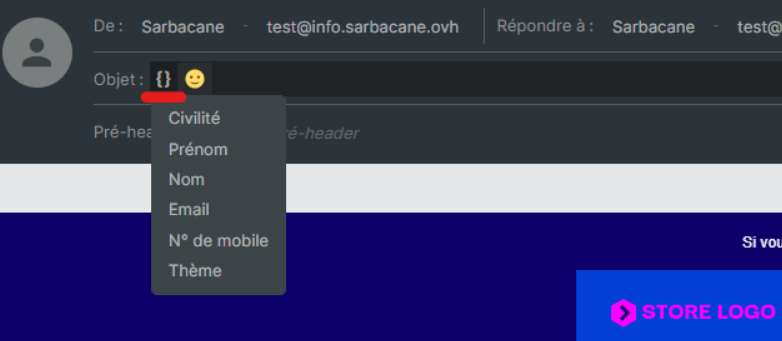
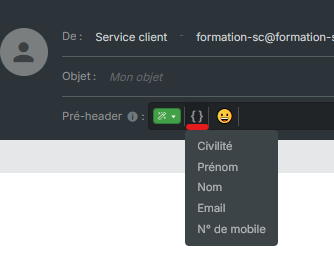
À l'étape Message, cliquez dans le champ de l'objet ou du pré-header, à l'endroit où le champ doit apparaître : l'icône { } apparaît dans le champ.
Cliquez sur l'icône { }, puis choisissez le champ dans la liste.
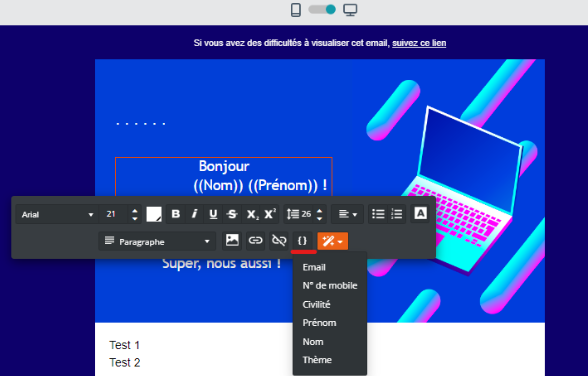
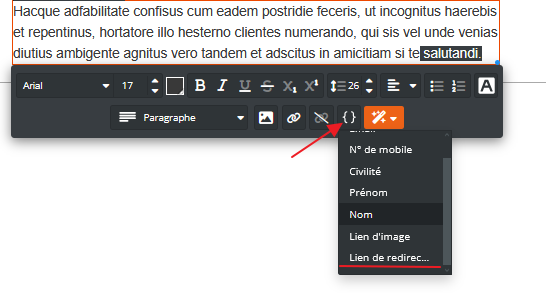
Dans un bloc texte, placez le curseur à l'endroit voulu.
Dans la barre d'outils du texte, cliquez sur l'icône { }, puis choisissez le champ dans la liste.
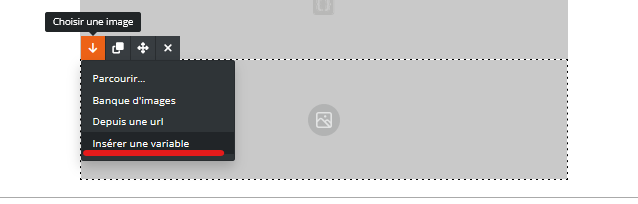
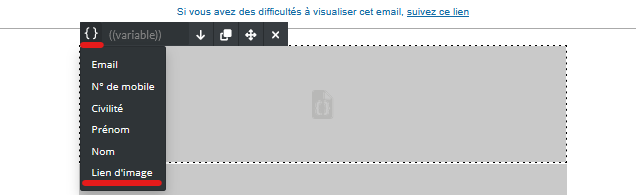
Votre liste doit contenir une colonne avec l'URL de l'image de chaque contact, hébergée en ligne.
Cliquez sur le bloc image.
Dans le panneau Propriétés à droite, au bout du champ URL, cliquez sur l'icône { }.
Choisissez le champ qui contient l'URL des images.
Votre liste doit contenir une colonne avec le lien de chaque contact.
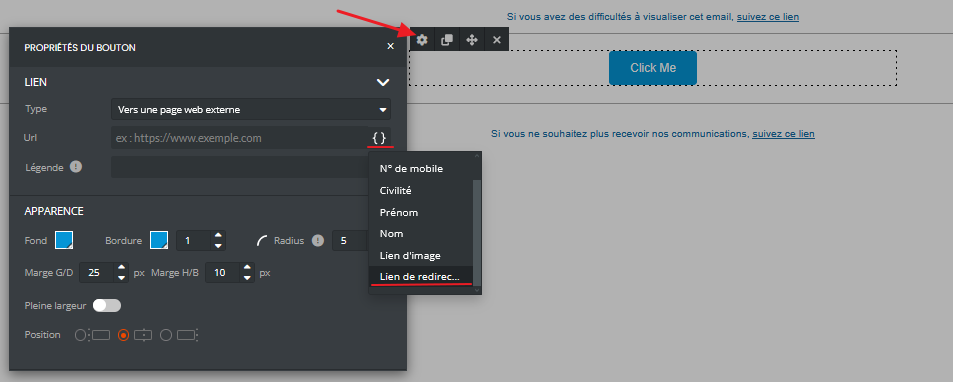
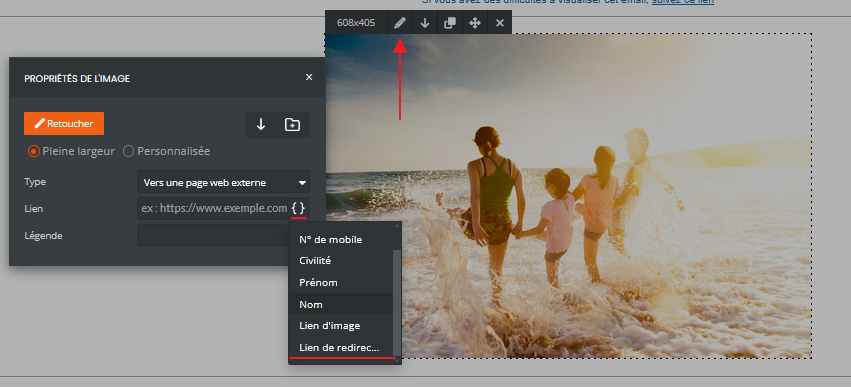
Sélectionnez le bouton, l'image ou le texte à rendre cliquable.
Au bout du champ du lien, cliquez sur l'icône { }.
Choisissez le champ qui contient les liens.
Bonne pratique : avant l'envoi, testez votre campagne avec votre propre adresse, ajoutée à la liste avec ses colonnes remplies (voir Comment tester une campagne email personnalisée dans Sarbacane Campaigns ?).
Le champ apparaît dans votre email entre doubles parenthèses. À l'envoi, chaque contact voit à sa place sa propre information, son image ou son lien.
La cellule de ces contacts est vide dans la colonne choisie. Complétez votre liste dans Sarbacane Contacts.
Le champ a été tapé à la main au lieu d'être inséré avec l'icône { }, ou la liste a changé après l'insertion. Vérifiez la liste à l'étape Destinataires, supprimez le champ, puis réinsérez-le avec l'icône { }.
Elle n'existe pas dans la liste choisie à l'étape Destinataires. Ajoutez-la à votre liste ou choisissez la bonne liste. Si aucune liste n'est choisie, seuls les champs système s'affichent (Email, N° de mobile, Civilité, Prénom, Nom).
