Dans l'EmailBuilder, un email se construit en deux temps. Vous posez d'abord un bloc de structure (colonnes, librairie ou bloc conditionnel), puis vous y glissez des contenus (texte, image, bouton…). Blocs et contenus se trouvent dans le volet de droite.
Une licence Sarbacane Campaigns.
Un email ouvert dans l'EmailBuilder (voir Comment utiliser l'EmailBuilder dans Sarbacane Campaigns ?).
Pour le bloc conditionnel : l'offre Premium ou supérieure.
Dans le volet de droite, glissez un bloc de structure sur le plan de travail.
Glissez un contenu dans l'une des colonnes du bloc.
Cliquez sur le contenu ou sur le bloc pour afficher ses paramètres.
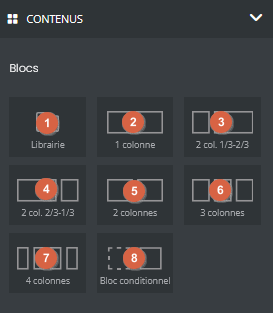
Bloc de structure | À quoi il sert |
|---|---|
Librairie | Réutiliser les blocs et dossiers que vous avez enregistrés (en-tête, pied de page…). Pour enregistrer un bloc, survolez-le puis cliquez sur Enregistrer ce bloc. |
Colonnes | Structurer l'email en 1, 2, 3 ou 4 colonnes |
Bloc conditionnel | Afficher jusqu'à 20 versions d'un contenu selon les données de vos destinataires, sans dupliquer la campagne (voir l'article sur les blocs conditionnels) |
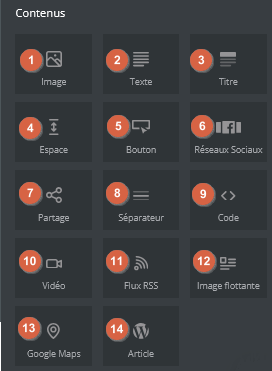
Contenu | À quoi il sert |
|---|---|
Image | Ajouter une image depuis votre ordinateur (Parcourir), la Banque d'images, une URL (Depuis une URL) ou une colonne de votre liste (Insérer une variable) |
Texte | Écrire un texte, avec police, taille, couleur, liens (icône maillon) et champs de personnalisation (accolades, voir l'article sur les champs de personnalisation) |
Titre | Ajouter un gros titre déjà mis en forme |
Espace | Séparer deux blocs : 20 px par défaut, de 10 à 100 px |
Bouton | Ajouter un bouton qui mène vers une page externe, la version en ligne de l'email, un formulaire de désinscription, un formulaire Sarbacane, une landing page, une adresse email, un numéro de téléphone ou un ajout à l'agenda (Ajouter à mon agenda, format ICS) |
Réseaux sociaux | Afficher les liens vers vos réseaux sociaux |
Partage | Permettre à vos contacts de partager l'email sur Facebook, X et LinkedIn |
Séparateur | Tracer une ligne entre deux éléments |
Code | Insérer du HTML (carrousel, compte à rebours…) |
Vidéo | Afficher une vignette fixe qui mène à la vidéo au clic |
Flux RSS | Afficher vos derniers articles, mis à jour à chaque envoi |
Image flottante | Placer un visuel libre à côté d'un texte (badge, promotion) |
Google Maps | Afficher une carte d'un lieu, sous forme d'image cliquable |
Articles WordPress | Reprendre les articles de votre site, si le module WordPress est connecté (voir l'article sur la connexion WordPress) |
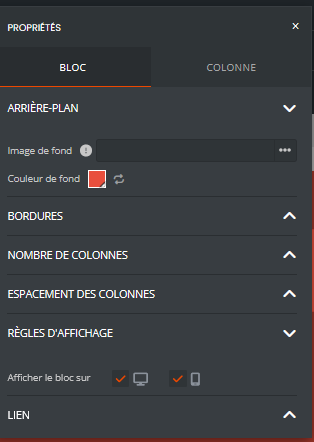
Chaque bloc a aussi ses propres paramètres : couleur de fond, bordure, affichage sur ordinateur ou mobile (voir Optimiser l'affichage des campagnes sur mobile), lien sur tout le bloc et marge intérieure des colonnes.

Note Le contenu Code n'est pas fait pour contenir une campagne entière, et son rendu n'est pas garanti dans toutes les messageries. Pour une campagne entièrement en HTML, utilisez le mode Fichier HTML (voir l'article sur le mode Fichier HTML).
Bonne pratique Pour une vidéo animée dans l'email, créez un GIF à partir d'un extrait, importez-le dans un contenu Image, puis ajoutez le lien de la vidéo sur l'image.
L'EmailBuilder ne propose que des polices universelles, lues par toutes les messageries. Une police importée ou exotique ne s'afficherait pas chez vos destinataires, c'est pourquoi l'import n'est pas possible.
Ce bloc n'est disponible qu'à partir de l'offre Premium.
Il n'apparaît qu'une fois votre site WordPress connecté à Sarbacane (voir l'article sur la connexion WordPress).
Les messageries n'affichent que des images fixes. Au clic, le destinataire ouvre la carte dans son navigateur et peut alors lancer l'itinéraire.
