Les blocs de l’EmailBuilder de Sarbacane transforment la création d’emails en une expérience simple et visuelle. En combinant texte, images, CTA et mise en page, on peut construire des campagnes professionnelles en quelques minutes, sans toucher une seule ligne de code.
Depuis l’édition d’une campagne, dans la partie message du fil d’Ariane, vous pourrez trouver les blocs de “contenant” permettant l’ajout de contenu.
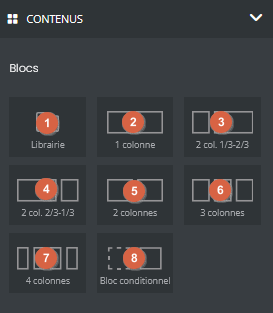
Permet de retrouver vos dossiers et blocs enregistrés. Vous pourrez glisser et déposer ce contenu directement dans le corps du message (comme vous le faites pour ajouter des colonnes), et vos blocs et dossiers apparaitront.
Depuis l’Email Builder, vous pouvez enregistrer des messages complets en tant que modèles, mais aussi sauvegarder uniquement certains blocs de votre campagne afin de les réutiliser facilement dans d’autres communications.
Cela s’avère particulièrement utile lorsque vous souhaitez réutiliser uniquement vos en-têtes, pieds de page ou encore un format de bloc spécifique (ou une mise en forme) pour d’autres communications.
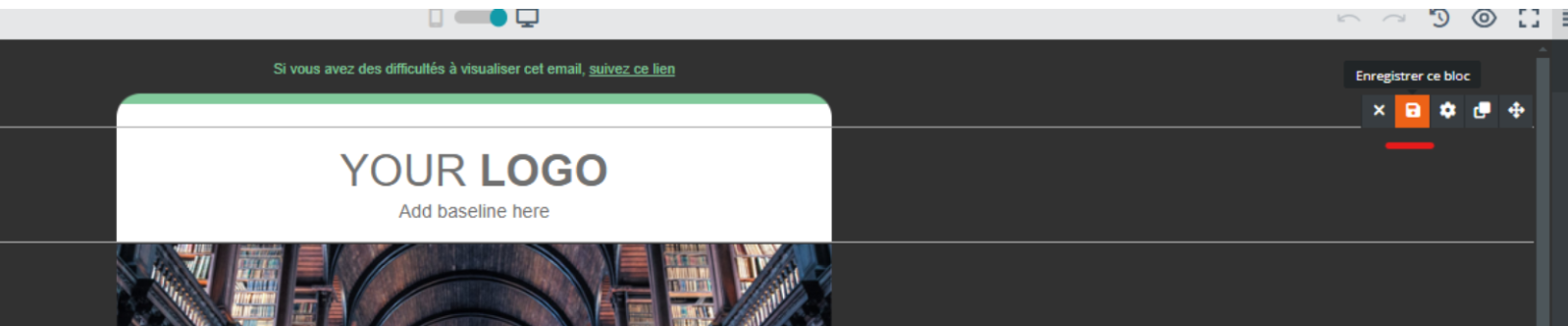
Afin d’enregistrer vos blocs, survolez le bloc qui vous intéresse, puis cliquez sur “Enregistrer ce bloc” :
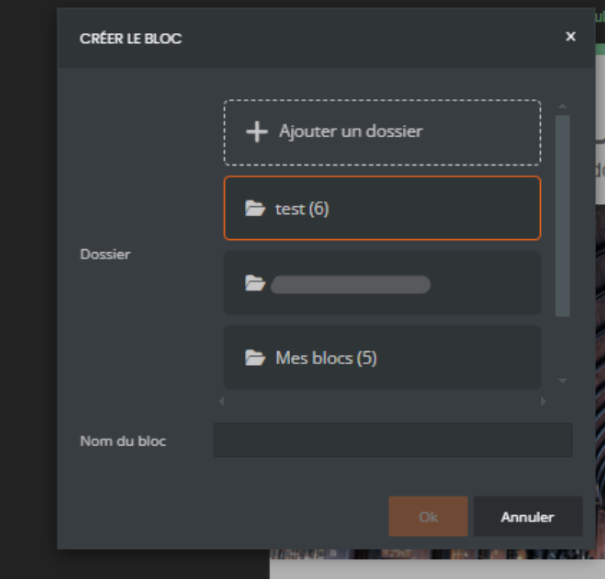
Vous pourrez ensuite créer des dossiers pour organiser vos blocs et les nommer, afin de les retrouver plus facilement :
Les blocs “colonnes” permettent de structurer votre communication. Vous pourrez une fois ceux-ci ajoutés y intégrer les blocs de "contenus".
Un bloc conditionnel permet d’afficher différentes versions d’un contenu selon les données de vos destinataires, avec jusqu’à 20 variantes par bloc. Cela permet de personnaliser vos campagnes sans dupliquer chaque envoi pour chaque personnalisation souhaitée. Pour en savoir plus sur la mise en place des blocs conditionnels, suivez ce lien.
Notes : l’option est accessible à partir de l’offre Premium.
Les blocs de contenus vous permettront d’alimenter vos contenus par le biais d’images, de texte, etc…
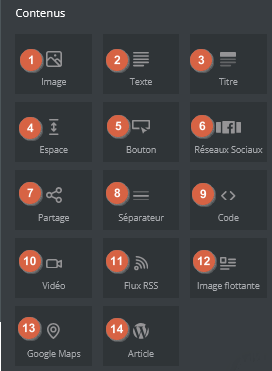
Le bloc image permet d’ajouter des images provenant de différents espaces :
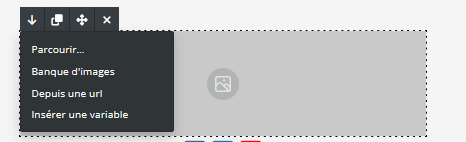
Parcourir : depuis votre ordinateur
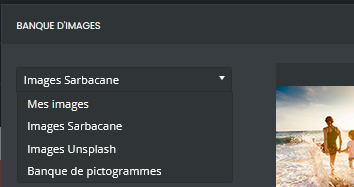
Banque d’images : parmi une sélection d’images libres de droit, d’images que vous auriez enregistrées ou encore de pictogrammes
Depuis une URL : comme son nom l’indique, en ajoutant l’URL d’une image hébergée en ligne.
Insérer une variable : depuis un champ de personnalisation inclus dans votre liste (attention, une colonne avec des URLs personnalisées doit être importée dans les destinataires de la campagne).
Une fois l’image ajoutée, il sera possible de modifier sa taille, son positionnement, d’y ajouter un lien ou encore de l’ajouter à la banque d’images.
Le bloc texte fera apparaitre du texte en Lorem Ipsum. Celui-ci est tout à fait remplaçable, il n’est là qu’à titre d’exemple.
Vous pourrez modifier la police du texte, la taille, la couleur, la mise en forme, ect…
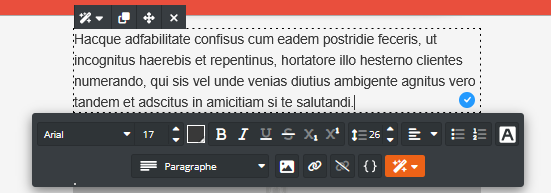
Il vous sera également possible d’ajouter des liens à vos mots (liens hypertexte) en utilisant l’icône des petits maillons de chaîne ainsi que d’ajouter de la personnalisation grâce aux accolades. Pour en savoir plus quant à la personnalisation des communications, suivez ce lien.
Note : Les polices de caractères présentes dans Sarbacane sont les polices universelles connues par l'ensemble des webmails et clients de messagerie.
Il sera donc impossible d'importer des polices dites "exotiques", qui en définitive, ne pourront pas être interprétées par les clients de messagerie finaux de vos destinataires.
Permet d’obtenir un bloc préparamétré pour ajouter un gros titre.
Permet d’ajouter un espace entre deux blocs pour éviter qu’ils soient accolés. Il sera par défaut de 20 pxl de haut mais peut être réduit ou augmenté à l’aide des petites flèches directionnelles. (Min 10pxl / Max 100pxl)

Permet d’ajouter un call to action ou bouton d’appel derrière lequel ajouter un lien.
Le bouton en lui-même peut être modifié en termes de taille, de couleur, de ratio.
En cliquant sur les propriétés du bouton, il sera possible de sélectionner le type de lien :
Vers une page externe pour ajouter un lien de site internet ou d’hébergement
Vers la version en ligne de l’email, pour ajouter la copie web
Vers un formulaire de désinscription pour ajouter un lien effacé par mégarde
Vers un formulaire Sarbacane, pour sélectionner l’un de vos formulaires publié
Vers une landing page, pour sélectionner l’une de vos landing publiées.
Vers une adresse email, pour ajouter une redirection vers une adresse email
Vers un numéro de téléphone, pour ajouter une redirection vers un téléphone
Ajouter à mon agenda, pour ajouter l’information à un agenda (format ICS)
Permet d’ajouter les liens de vos réseaux sociaux parmi de nombreux choix
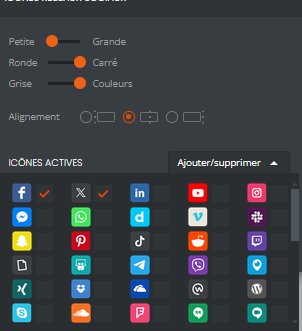
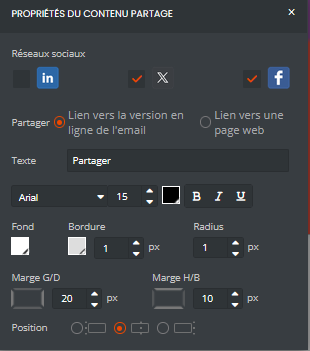
Permet d’ajouter des icônes de partage afin que vos contacts partagent votre communication sur leurs propres réseaux sociaux : Facebook, X et LinkedIn
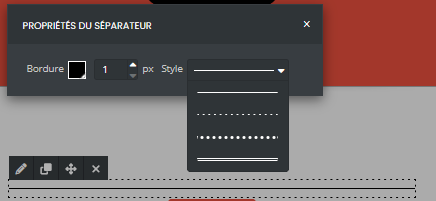
Permet d’ajouter une ligne de séparation qui peut être légèrement éditable.
Permet d’ajouter du code HTML dans un bloc comme un carrousel ou un décompte par exemple. L’utilisation de ce bloc nécessite de maitriser le HTML et le rendu dans certaines boîtes de messagerie ne peut être garantie.
Note : Ce bloc n’est pas destiné à recevoir une campagne complète. Si tel est votre besoin, vous pouvez utiliser notre éditeur HTML directement.
Permet d’ajouter une vignette vidéo qui, au clic, redirigera vers la vidéo elle-même.
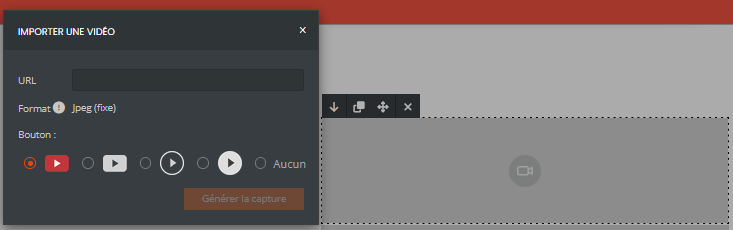
Note : l’image n’est pas sous format vidéo mais bien fixe. Si vous souhaitez que celui-ci soit animé, il vous faudra créer un GIF d’un échantillon de votre vidéo, l’importer depuis “parcourir” d’un bloc image et depuis les paramètres de votre image ajouter le lien de votre vidéo.
Le bloc RSS permet d'afficher automatiquement les derniers contenus publiés depuis un flux RSS dans votre newsletter. Les articles, titres, descriptions et liens sont mis à jour automatiquement à chaque envoi, vous permettant de créer facilement des campagnes dynamiques et toujours à jour.
Les images flottantes permettent d'habiller votre newsletter avec des éléments visuels positionnés librement à côté de vos textes. Elles peuvent être utilisées pour mettre en avant une promotion, ajouter un élément décoratif, afficher un badge ou attirer l'attention sur une information importante.
Le bloc Google Maps permet d'afficher une carte associée à une adresse ou à un lieu directement dans votre newsletter. Il facilite la localisation d'un point de vente, d'un événement ou de vos locaux en offrant un repère visuel à vos destinataires.
En raison des limitations des clients de messagerie, la carte affichée dans l'e-mail est une image statique. Il n'est donc pas possible de lancer directement un itinéraire ou d'interagir avec la carte depuis la newsletter. Les destinataires peuvent toutefois cliquer sur la carte pour accéder au service de cartographie dans leur navigateur et bénéficier de toutes les fonctionnalités de navigation.
Ce bloc n’est visible que si vous avez fait l’intégration de notre module WordPress. Il permet de récupérer les articles des sites liés pour une redirection plus facile sur votre site.
Ce bloc qui se trouve au bas de l’email builder permet de paramétrer votre campagne en termes de réglage afin de structurer votre campagne en amont.
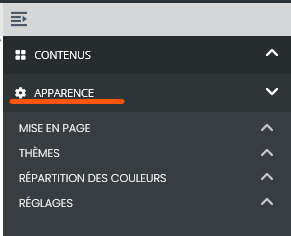
Il vous permet de définir la couleur des boutons, par exemple pour qu’à chaque ajout d’un bouton, celui-ci soit déjà préparamétré. Il permet également de préparamétrer la police ou le fond des blocs.
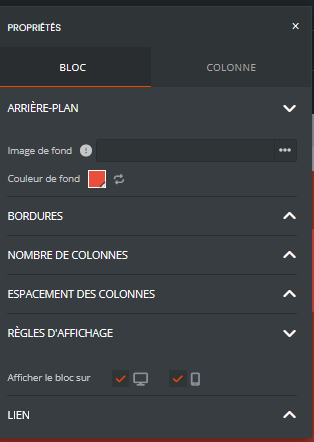
Indépendamment de votre conception, les blocs ont leurs propres paramètres permettant plus de possibilités de mise en forme.

Couleur de fond, bordure, règle d’affichage (sur ordinateur ou mobile), ajout de lien sur le bloc, modification de la marge intérieure d’une colonne sont autant de possibilités qui peuvent être affinées par cet espace.