El Email Builder es un editor de correo electrónico diseñado por Sarbacane con el objetivo de simplificarle la tarea en materia de creación de envíos de email y boletines informativos.
La sencillez de uso de Email Builder se basa en que no necesita competencias técnicas en HTML o en CSS para crear un correo electrónico atractivo, adaptativo y eficaz.
Un simple juego de drag & drop (o arrastrar y soltar) le permite añadir sus contenidos, textos e imágenes, y darles formato sin esfuerzo. Todo (¡o casi!) es configurable y personalizable: el estilo gráfico, los colores, los espacios, los bordes, la tipografía.
Acceder a Email Builder
Cuando crea una campaña de correo electrónico desde Sarbacane Campaigns, haya optado por partir de un modelo existente, de una plantilla de Sarbacane, de una Smart Template o de una página en blanco, será redirigido a la etapa de Edición. Es durante esta etapa cuando podrá familiarizarse con Email Builder y así personalizar su correo electrónico.
Nota: si elige la importación de un archivo HTML como modo de creación, será entonces redirigido al editor HTML WYSIWYG de Sarbacane, y no a Email Builder.
La pantalla de edición
La pantalla de edición está compuesta por 3 zonas:
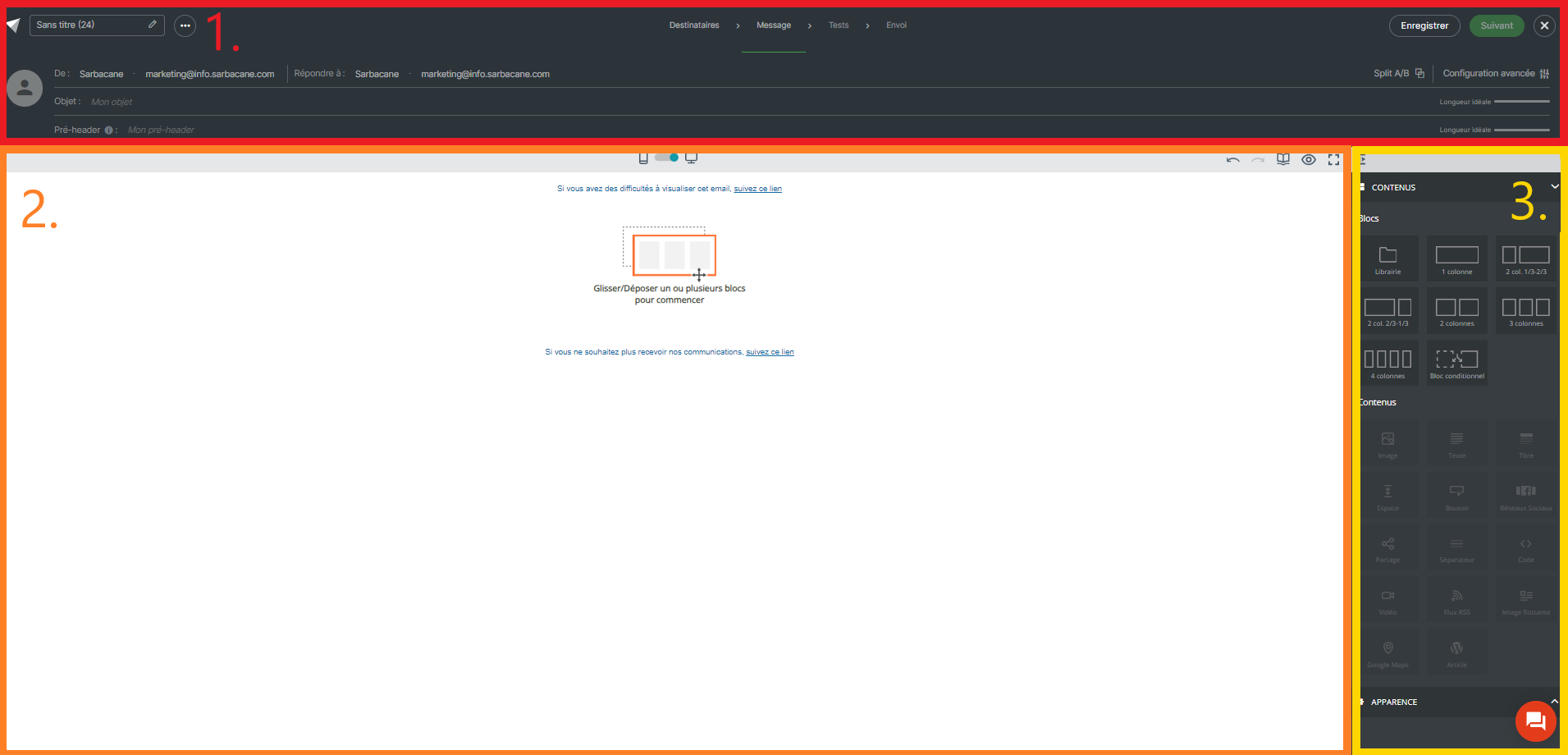
1. La parte superior, que le permite gestionar el encabezado de su correo electrónico: asunto, preheader, remitente, archivos adjuntos, etc.
2. El área de trabajo, que le permite construir su correo electrónico y visualizar su resultado en versión de escritorio y móvil.
3. El panel de la derecha, que le permite seleccionar formatos, bloques o contenidos para arrastrar y soltar en el área de trabajo.
El área de trabajo
Es posible aumentar el tamaño de su área de trabajo con el fin de ganar en comodidad de uso.
Aumente el ancho de su área de trabajo plegando el panel de la derecha.
Haga clic en este botón, situado en la parte superior del panel de la derecha para plegar el panel. Esta acción será reversible haciendo clic en el mismo botón.
Aumente la altura de su área de trabajo pasando al modo de pantalla completa.
Haga clic en este botón, situado en la parte superior derecha de su área de trabajo, para ocultar la columna de la izquierda y la barra de encabezado.
De forma predeterminada, el modo de visualización de su área de trabajo es la versión de escritorio, es decir, visualiza su emailing como si se consultara en un ordenador.
Puede visualizar el resultado de su emailing en versión smartphone haciendo clic en el botón switch situado encima de su área de trabajo.
Composición del panel “contenidos”:
Este panel permite seleccionar sus bloques y sus contenidos. Para crear su correo electrónico, primero debe seleccionar el bloque que alojará sus contenidos. Para ello, dispone de numerosos bloques, entre los cuales:
Los bloques registrados previamente por usted en la Librería.
Los bloques de columnas, que ofrecen de 1 columna a 4 columnas.
El bloque condicional, bloque mediante el cual puede definir varias versiones de contenido. Cada una de estas versiones se mostrará en función de las reglas que usted defina utilizando los datos de su lista de destinatarios. Para obtener más información sobre los bloques condicionales, puede remitirse al artículo dedicado.
Una vez seleccionado su bloque y depositado en su área de trabajo, puede insertar contenidos, entre los cuales:
Imagen, Texto, Título, Espacio, Botón (CTA), Redes sociales, Compartir, Separador, Código, Vídeo, Fuente RSS, Imagen flotante, Google Maps, Artículo de Wordpress.
