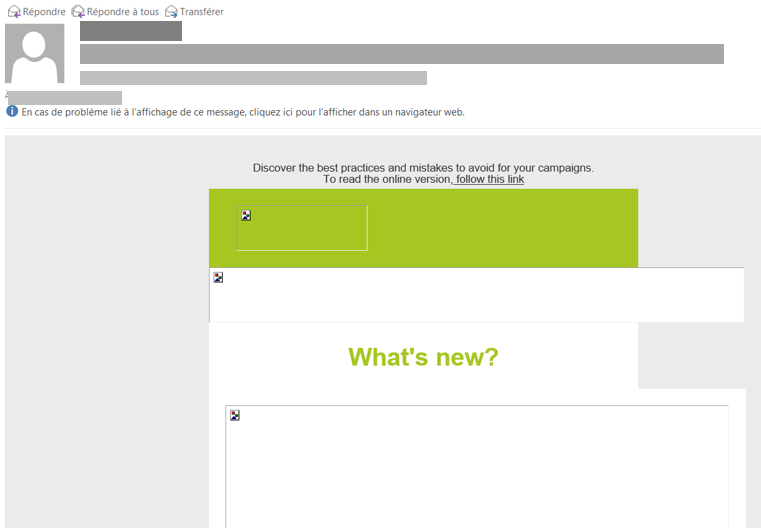
Outlook (versiones de escritorio) muestra los emails con el motor de Word, que no admite todos los diseños: imágenes bloqueadas, GIF inmóviles, botones redondeados convertidos en rectangulares, imágenes de fondo ausentes. Ninguna herramienta de email marketing garantiza una visualización idéntica en Outlook, pero los ajustes siguientes, en el EmailBuilder de Sarbacane Campaigns, reducen las diferencias.
Una campaña de email creada con el EmailBuilder de Sarbacane Campaigns.
Una dirección de Outlook y una dirección de otro servicio de correo (Gmail, Yahoo…) para sus pruebas.
En el paso Verificaciones, envíe una prueba a su dirección de Outlook y a su otra dirección.
Compare los dos emails. Si el email se muestra bien en otro lugar o en un navegador, Outlook es la causa: busque su síntoma en la Solución de problemas.
Si utiliza dos pantallas, cierre Outlook y vuelva a abrirlo en la pantalla principal: la visualización puede romperse en la pantalla secundaria.
Buena práctica: mantenga en su email un enlace a la versión en línea (ventana para insertar un enlace, tipo de enlace a la versión en línea del email). Así sus destinatarios pueden abrir la campaña en su navegador si se muestra mal en Outlook.
Sabe si la diferencia viene de Outlook y qué elemento corregir. Después de corregirlo, vuelva a enviar una prueba a su dirección de Outlook.
Por defecto, Outlook bloquea las imágenes alojadas en un servidor. Para que una imagen se muestre de todos modos, conviértala en imagen incrustada: en Configuración avanzada, abra la opción de alojamiento de imágenes y elija el alojamiento incrustado para esa imagen. Incruste preferentemente solo su logotipo: sus destinatarios le reconocen aunque las demás imágenes estén bloqueadas, sin que el email pese demasiado. Cada imagen incrustada aumenta el coste en créditos y puede perjudicar la entregabilidad (vea ¿Por qué mi campaña de email consume más de un crédito por destinatario?).
Outlook limita la altura de las imágenes. Reduzca la altura de la imagen o divídala en varias partes, cada una en su propio bloque de imagen.
Outlook ignora a veces el cambio de tamaño hecho en el EmailBuilder. Cambie el tamaño de la imagen antes de importarla, con un programa de edición de fotos o con el editor de imágenes integrado.
Outlook puede ignorar los márgenes alrededor de las imágenes. Añada a la imagen un borde del color del fondo del email con un programa de edición de fotos y vuelva a importarla.
Outlook solo muestra la primera imagen de un GIF. Ponga la información principal en esa primera imagen.
Outlook no admite imágenes de fondo: un color liso las sustituye. No coloque texto importante sobre una imagen de fondo.
Las Google Fonts se muestran mal en la mayoría de los clientes de correo de escritorio. Utilice fuentes del sistema (Arial, Helvetica…).
Outlook no admite las esquinas redondeadas. Para conservarlas, inserte el botón como imagen. Como las imágenes están bloqueadas por defecto, el botón seguirá invisible hasta que el destinatario las descargue.
Algunas versiones de Outlook cambian el tamaño del email según la pantalla. Modifique ligeramente la altura o el ancho de los bloques afectados y vuelva a hacer pruebas.
Los bloques de 2, 3 o 4 columnas se desplazan según la resolución de la pantalla. En el paso Mensaje, en el panel del EmailBuilder, abra la sección de apariencia y luego la de ajustes. En la versión para ordenador, reduzca el ancho (650 px por defecto): los desplazamientos suelen desaparecer hacia 400 px. Limite también el número de columnas.
Outlook muestra los bordes punteados o discontinuos sobre fondo blanco. Utilícelos sobre un fondo blanco o use un borde continuo sobre un fondo de color.
Tres hábitos hacen más pesado el código del email:
pegar texto procedente de otro programa (péguelo como texto sin formato, con Ctrl + Mayús + V);
partir del mensaje de una campaña antigua (parta de una plantilla o de bloques guardados);
reenviar un email recibido.
