Defina los mensajes y las preguntas que desea que el bot muestre a su contacto.
Configure las etapas ocultas que su bot deberá seguir y encadene o divida estos mensajes y estas etapas en diferentes ramas en función de las elecciones de sus contactos, de sus atributos y de muchas otras condiciones…
También puede crear etapas para utilizar las diferentes funcionalidades de Sarbacane Chat (por ejemplo, las preguntas de pre‑cualificación, la base de conocimientos...).
¡También puede configurar sus mensajes en diferentes idiomas!
Crear un nuevo escenario de conversación
Para comenzar, seleccione la opción Crear un escenario.
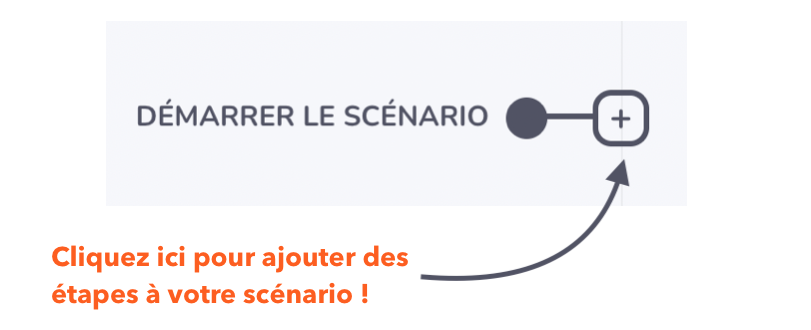
La etapa Iniciar el escenario implica que un contacto ha iniciado una conversación con usted.
A continuación, seleccione una nueva etapa haciendo clic en el signo +.
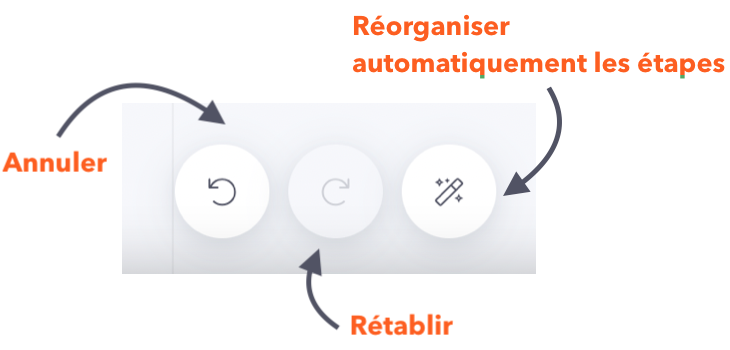
Herramientas: A lo largo de este proceso, estará acompañado por tres pequeños botones en la parte inferior de la página. ¡Esto le da acceso a tres comandos mágicos para hacer su tarea mucho más fácil!
H2 Acciones y elementos de los escenarios
Antes de crear la estructura en árbol del escenario de conversación, debe familiarizarse con los diferentes elementos y las distintas acciones que puede conectar entre sí.
A continuación se presentan las diferentes etapas que puede integrar en su escenario de conversación: están divididas en dos categorías, las etapas visibles y las etapas ocultas.
H2 Etapas visibles
Se trata de mensajes y elementos que serán visibles para su contacto durante la conversación. A continuación se muestran los elementos que puede mostrar a sus clientes durante la conversación:
Enviar un mensaje:
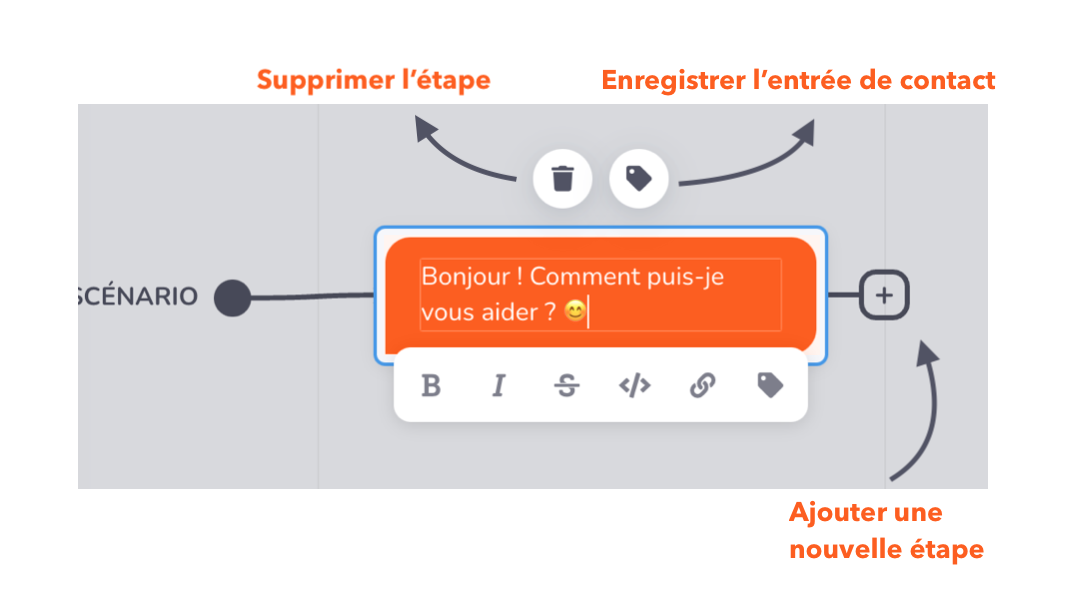
Envía al contacto un mensaje simple. El editor de texto también ofrece opciones de formato, como negrita, cursiva y texto tachado. Puede añadir enlaces a sus textos y añadir datos variables como el nombre, la dirección de correo electrónico u otra información de contacto con el fin de poder ofrecer la mejor experiencia de cliente posible.
Compatibilidad: Burbujas de chat, FB Messenger, Twitter, SMS
La opción Enregistrer l’entrée de contact le permite dar un nombre a esta etapa y registrar la respuesta del contacto en su base de datos, de modo que posteriormente pueda reutilizar la misma respuesta más adelante en el escenario de conversación. Esta opción solo funciona cuando la etapa incluye botones o campos de entrada.
Enviar un mensaje seguido de botones:
Proponga a sus contactos una o varias opciones mediante botones accionables. A continuación, podrá variar su escenario de conversación en función de cada botón.
Compatibilidad: Chatbox, FB Messenger
Enviar un mensaje seguido de un campo de formulario:
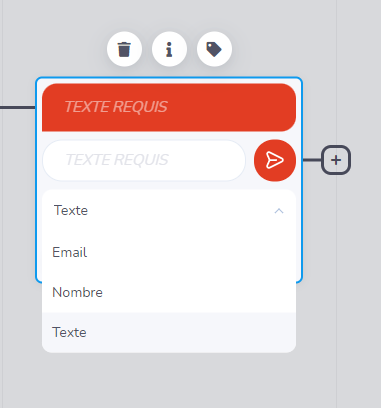
Envía un campo de entrada en el que el contacto puede proporcionar información. Hay tres formatos de campo disponibles: texto, número o correo electrónico. Puede modificar el título del campo de entrada en función de la información deseada (por ejemplo, edad, sexo, número de cliente, etc.).
Compatibilidad: Chatbox, FB Messenger
Enviar una imagen:
Puede mostrar una imagen a sus contactos si la conversación así lo requiere. Es útil si desea compartir capturas de pantalla o contenido gráfico con sus contactos.
Formatos admitidos: .jpg, .png o .gif
Enviar un formulario por correo electrónico:
Le permite mostrar un formulario que permitirá al contacto enviar un correo electrónico a la dirección de correo electrónico de su marca.
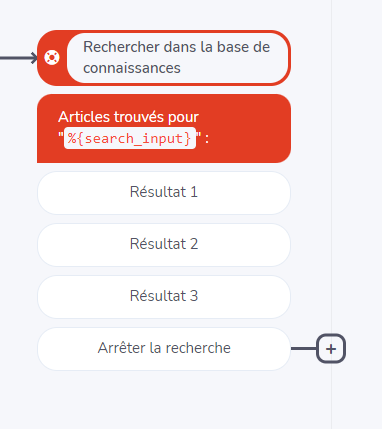
Buscar en la base de conocimientos:
Permite al contacto explorar los artículos de su base de conocimientos. También puede definir el número de resultados que desea mostrar a sus contactos (como mínimo dos).
Compatibilidad: Chatbox, FB Messenger
Pregunta de calificación única:
Envía una pregunta de calificación específica.
Compatibilidad: Chatbox, FB Messenger
Enviar todas las preguntas de calificación:
Plantee todas sus preguntas de calificación una tras otra.
Personalice el orden de aparición de sus preguntas configurando el campo de orden de aparición de cada una de sus preguntas.
Compatibilidad: Chatbox, FB Messenger
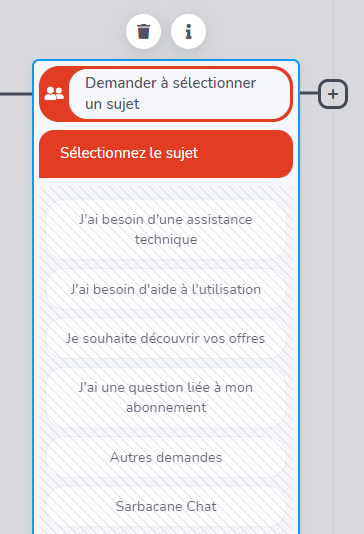
Solicitar seleccionar un tema:
Envía un mensaje con varios botones que permiten al contacto elegir uno de los temas configurados. Puede asignar miembros de su equipo a un tema de conversación desde la funcionalidad Reglas de asignación.
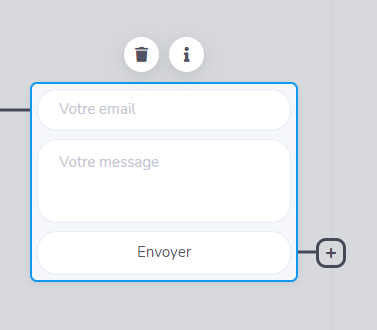
Formulario de contacto:
Muestra un formulario que permite al contacto enviar un correo electrónico a la dirección de correo electrónico de su marca.
Compatibilidad: Chatbox, FB Messenger
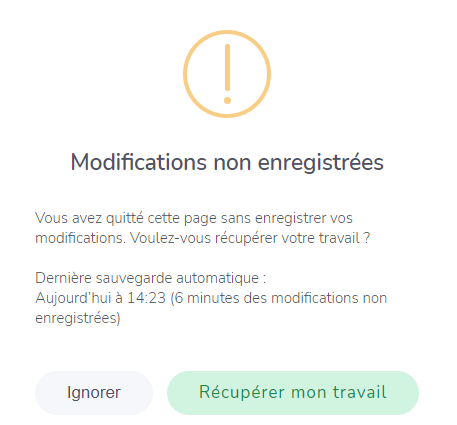
Nota: si en algún momento su ventana se cierra de forma inesperada, ¡no se preocupe! La función de guardado automático integrada le permite volver al punto en el que se había quedado.
H2 Pasos ocultos
Estas son las instrucciones que usted proporciona a su bot para que sepa qué hacer en su nombre. Estos pasos no son visibles para sus contactos y solo serán visibles para usted (y para su bot mientras funciona entre bastidores).
Invitar a un miembro del equipo:
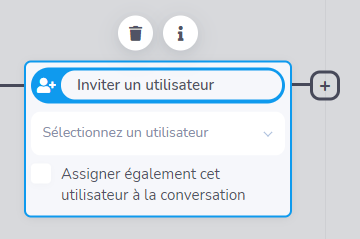
Invite a un miembro específico del equipo a unirse a la conversación.
Invitar al equipo:
Este paso invita a todos los miembros del equipo asignados al tema seleccionado.
[Consejo: combínelo con el paso Seleccionar un tema para asignar miembros de su equipo a un tema de conversación.]
Enviar un mensaje interno:
Envíe un mensaje interno visible únicamente para su equipo (mostrado en amarillo).
Seleccionar el tema:
Define un tema de conversación específico, lo que afecta a los miembros del equipo que serán invitados cuando añada el paso «Invitar al equipo».
[Consejo: primero debe asignar los miembros de su equipo a sus temas de conversación desde las Reglas de asignación.]
Dividir un escenario utilizando una condición:
Divida el escenario en dos escenarios diferentes utilizando una condición.
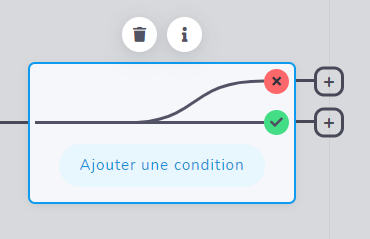
Haga clic en Agregar una condición, para abrir la siguiente ventana:
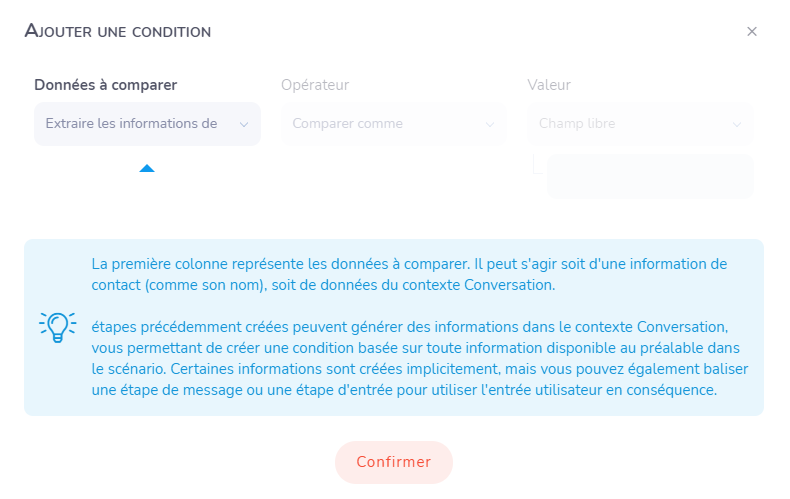
Conciliar y guardar los datos de contacto recopilados:
Este paso registrará los atributos de contacto en la base de datos de contactos de Sarbacane Chat en función de los datos recopilados durante las etapas anteriores.
Suspender el escenario para recibir un mensaje:
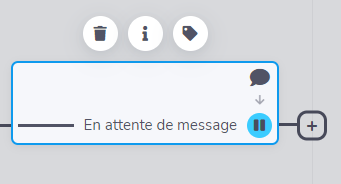
El escenario se detendrá en esta etapa para permitir que el contacto envíe un mensaje. El escenario se reanudará inmediatamente después de la recepción del mensaje del contacto.
Añadir una línea recta:
Más una ayuda gráfica que una etapa del bot, pero contribuye a mejorar la legibilidad de su flujo.
H2 Las etapas de parada del escenario
Detener el escenario:
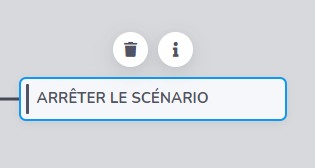
Declara que el escenario se detiene.
Detener el escenario y cerrar la conversación:
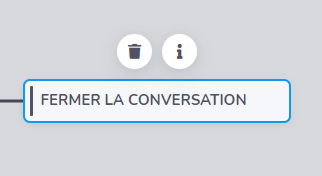
Pone fin al escenario y finaliza la conversación.
Iniciar otro escenario:
Detiene el escenario existente y pone en marcha otro. Esto puede resultar útil cuando desea conectar dos escenarios de conversación para dar cabida a diferentes escenarios.
