El editor de guiones de conversación es el lugar donde puede personalizar la experiencia conversacional que sus contactos tendrán con su robot.
Básicamente está representado por una secuencia de pasos (enviar un mensaje de saludo, luego pedir el nombre del contacto, etc.), a veces dividida en varias ramas para que su robot pueda enviar los mensajes apropiados en función del contexto.
Si comienza con un guion vacío, obtendrá algo como esto:
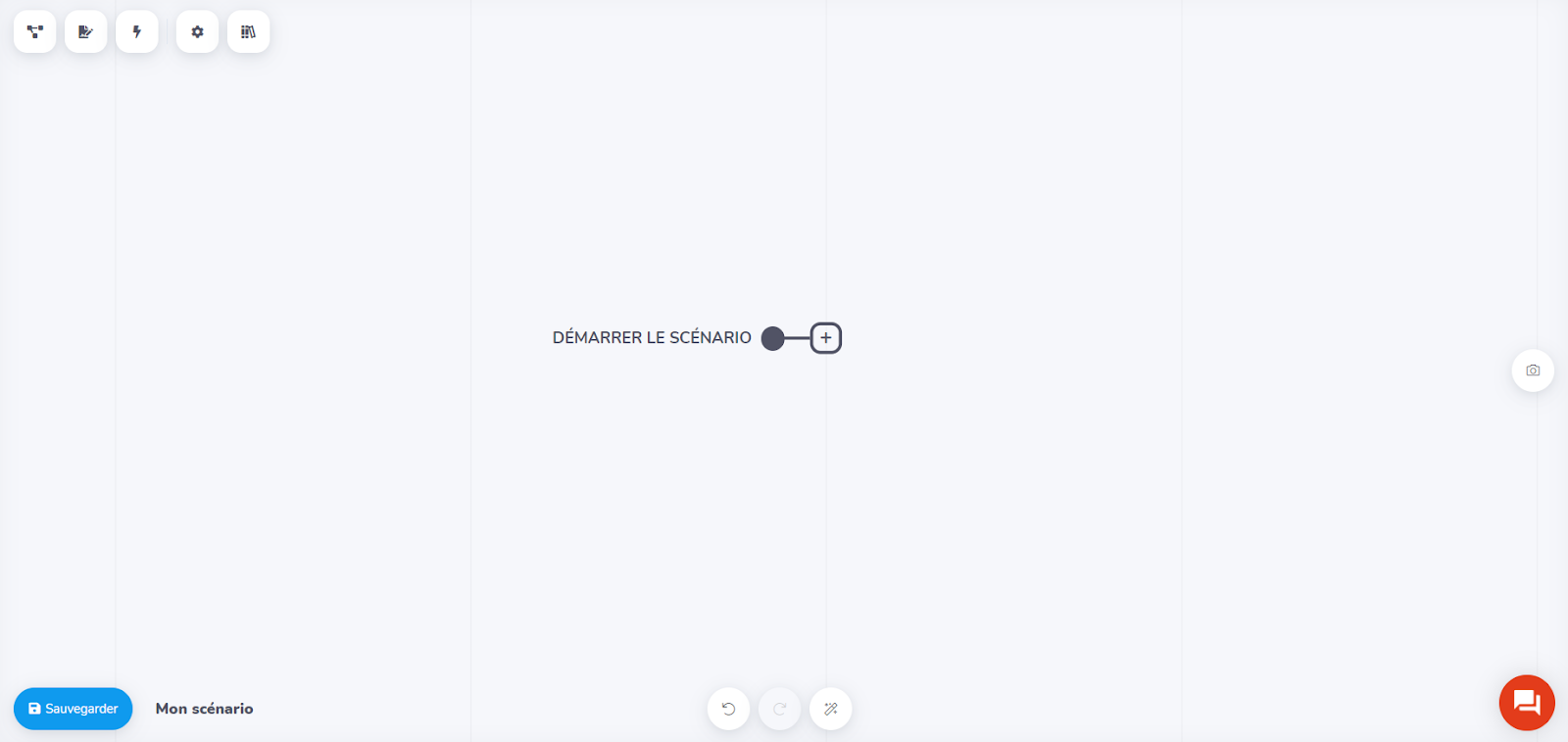
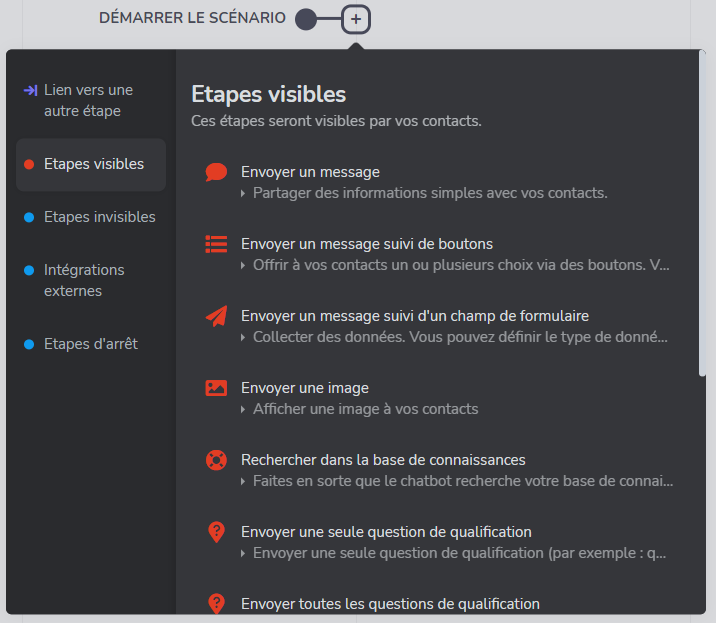
Haga clic en el botón [+] para abrir el selector de pasos.
¿No sabe qué elegir primero? El botón ofrece una variedad de pasos que puede elegir en función de sus necesidades. Si desea, por ejemplo, comenzar pidiendo a sus contactos cuál es su solicitud, Enviar un mensaje seguido de botones es una excelente opción para empezar. Podrá adaptar después el siguiente mensaje de su robot en función de la respuesta.
Categorías: Este paso, como todos los demás pasos disponibles en la categoría Paso visible, interactuará directamente con sus contactos mostrando algo en la conversación. Las demás categorías que se muestran en azul son acciones internas y no se muestran en la conversación del cliente.
Obtener más información sobre un paso específico: Si no está seguro de cómo utilizar correctamente un paso específico, puede encontrar más información haciendo clic en el botón (i) situado encima de su paso. Este botón es visible una vez que el paso ha sido seleccionado.
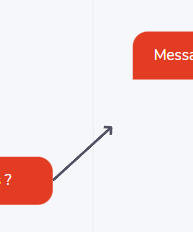
Lien : Chaque étape aura une ou plusieurs sorties possibles. Pour chaque sortie, vous pouvez choisir soit d'ajouter une nouvelle étape comme expliqué ci-dessus, soit de la lier à une étape existante.
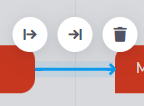
Supprimer les liens : La suppression des liens vous permettra d'insérer une autre étape entre deux étapes qui sont déjà liées entre elles. Cliquez d'abord dessus, puis vous verrez le bouton de la corbeille qui supprimera le lien.
Dès que vous commencerez à modifier votre flux, vous remarquerez qu'un bouton bleu Sauvegarder apparaît dans le coin inférieur gauche de l'éditeur. Une fois votre flux enregistré, vous pourrez l'utiliser immédiatement, que ce soit pour le tester ou pour le montrer à vos contacts. Pour cette raison, vous devrez vous assurer que votre flux respecte quelques conditions avant de pouvoir l'enregistrer. Vous ne pourrez pas enregistrer votre flux si vous avez laissé des textes vides, ou s'il manque une étape Arrêter le scénario dans une branche par exemple.
Vous disposez de plusieurs moyens pour déplacer la zone visible de l'espace de travail de l'éditeur.
La forma más versátil es mantener y desplazar un espacio vacío del editor. Si lo hace con una etapa, esta será desplazada.
Al seleccionar una etapa, esta se centrará en el centro de la pantalla, lo que significa que puede desplazarse de etapa en etapa dentro del espacio de trabajo.
Cuando una etapa está seleccionada, puede utilizar las teclas de flecha para seleccionar la etapa situada directamente a la izquierda, derecha, encima o debajo de la etapa actualmente seleccionada.
Una vez que su flujo haya crecido, observará un minimapa en la esquina superior derecha de la pantalla, que muestra la posición actual del área visible. Al hacer clic en cualquier parte de este mapa, podrá desplazarse rápidamente a otra área.
