En Sarbacane, un administrador puede crear grupos de usuarios para controlar el uso compartido de recursos (campañas, listas, plantillas, formularios). La creación y gestión de grupos se realiza en la configuración de la cuenta, a través de Gestión de usuarios y luego la pestaña Grupos.
Nota: en su primer inicio de sesión, un grupo predeterminado contiene todos sus usuarios.
Para crear o gestionar un grupo, debe tener el rol de Administrador o Propietario [a verificar: la fuente solo menciona administradores].
En Sarbacane, haga clic en su avatar, en la esquina superior derecha de la pantalla.
En la sección Cuenta del menú izquierdo, seleccione Gestión de usuarios.
Abra la pestaña Grupos.
Haga clic en Crear un grupo.
administradores
Posteriormente, podrá añadir los usuarios deseados a su grupo recién creado.
Solo los usuarios con el rol Usuario pueden distribuirse en grupos, y un usuario solo puede pertenecer a un grupo. Por defecto, comparte sus recursos con todos los usuarios de su grupo, así como con el o los Administradores y el propietario de la cuenta.
Importante: los administradores y el propietario de la cuenta no pueden ser asignados a un grupo. Acceden a todos los recursos de la cuenta (campañas, listas, formularios).
Cada grupo tiene un menú contextual que proporciona acceso a su configuración, a través del botón Gestionar:
Pestaña Usuarios: añadir un nuevo usuario, transferir miembros de un grupo a otro, gestionar los derechos de cada usuario.
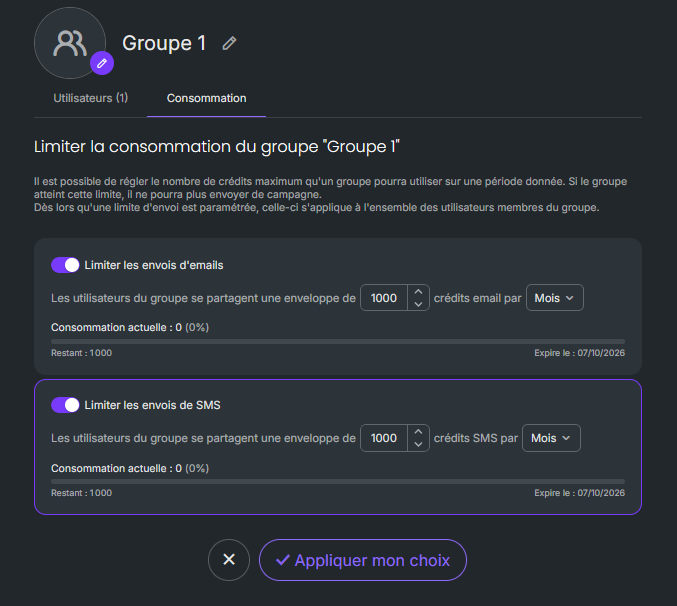
Pestaña Consumo: establecer un límite de envío de correos electrónicos y/o SMS para el grupo.
Botón de edición situado a la derecha del nombre del grupo: renombrar el grupo
Importante: antes de eliminar un grupo, sus miembros deben transferirse a otro grupo. Un grupo no se puede eliminar si es el último grupo existente.
La eliminación de un grupo transfiere los datos y los miembros que le pertenecían a otro grupo. Las cuentas de los usuarios afectados no se eliminan.
Los usuarios transferidos a un nuevo grupo acceden a los recursos compartidos con ese grupo (campañas, plantillas de correo electrónico, listas de contactos, formularios, páginas, listas negras). Conservan los derechos que el administrador les había otorgado anteriormente (compartir, enviar campañas, exportar contactos).
Para eliminar un grupo, utilice el botón de eliminación de su menú contextual [a verificar: etiqueta exacta del botón].
Dos condiciones bloquean la eliminación:
El grupo aún contiene miembros. Transfiéralos a otro grupo desde la pestaña Usuarios, luego reinicie la eliminación.
El grupo es el último grupo existente de la cuenta. En este caso, la eliminación no es posible.
