L'EmailBuilder est l'éditeur de Sarbacane Campaigns qui vous permet de construire un email en glissant des blocs et des contenus (texte, images, boutons), sans connaître le HTML. Il s'ouvre à l'étape Message dès que vous partez de zéro ou d'un modèle.
Une licence Sarbacane Campaigns.
Une campagne email créée (voir Comment créer une campagne email dans Sarbacane Campaigns ?).
Dans le fil d'Ariane en haut de l'écran, cliquez sur Message.
Sur la page des modèles, cliquez sur À partir de zéro, ou choisissez un modèle dans l'un des onglets Mes modèles, Smart Templates, Modèles reçus ou Modèles Sarbacane.
Dans le volet de droite, glissez un bloc de colonnes (1 à 4 colonnes) sur le plan de travail, au centre de l'écran.
Dans le volet de droite, glissez un contenu (Texte, Image, Bouton…) dans le bloc.
Sur le plan de travail, cliquez sur un contenu pour modifier son texte, sa mise en forme ou ses propriétés.
Dans la partie haute de l'écran, renseignez l'en-tête : expéditeur, objet et pré-header.
Cliquez sur Enregistrer, puis sur Suivant pour passer à l'étape Vérifications.
Bonne pratique Avant d'ajouter vos contenus, réglez la couleur des boutons, la police et le fond des blocs dans le bloc Apparence, en bas de l'EmailBuilder. Chaque nouveau contenu reprend alors ces réglages.
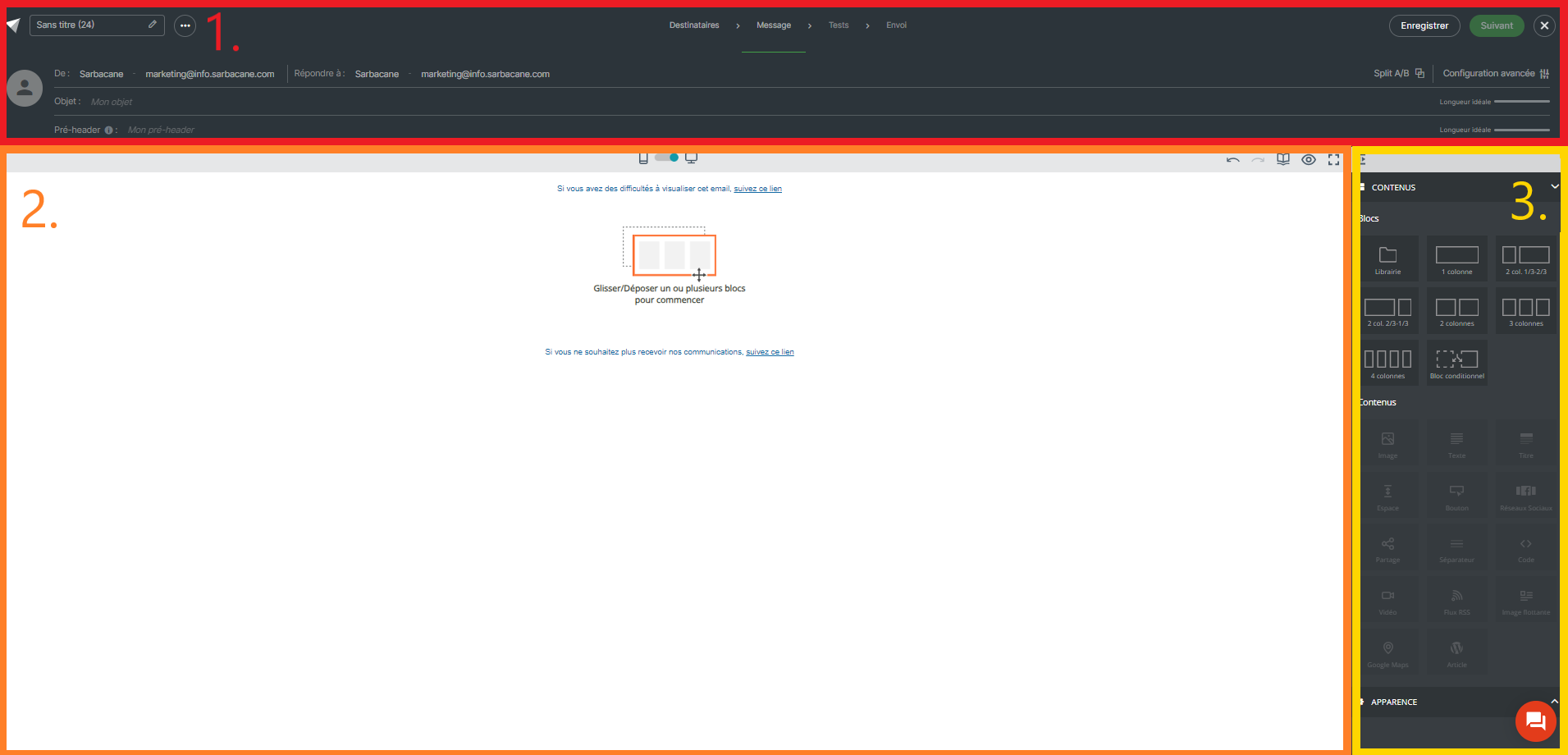
L'EmailBuilder affiche trois zones :
la partie haute, pour l'en-tête de l'email ;
le plan de travail, au centre, où vous construisez l'email ;
le volet de droite, qui contient les blocs et les contenus à glisser.
Par défaut, le plan de travail montre l'email tel qu'il s'affiche sur un ordinateur. Le bouton situé au-dessus du plan de travail permet de passer en affichage mobile.

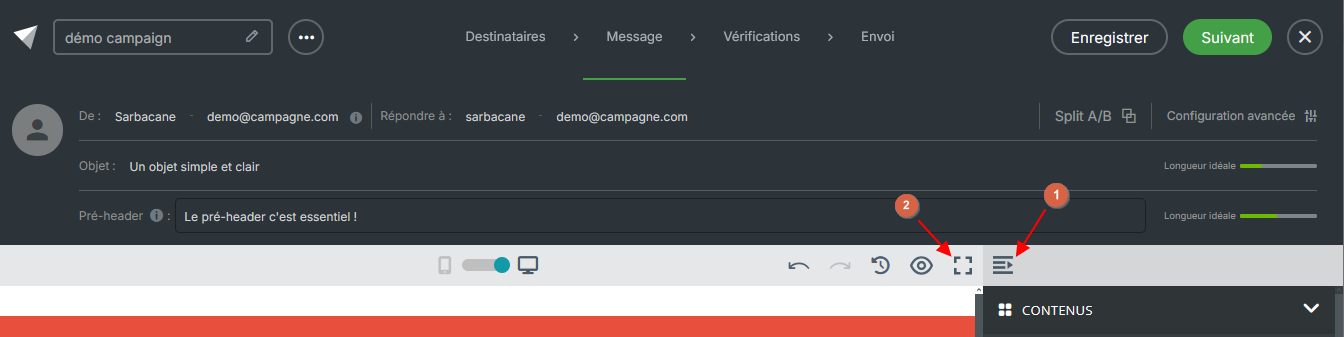
Note Pour agrandir le plan de travail, repliez le volet de droite avec le bouton situé en haut de ce volet. Vous pouvez aussi passer en plein écran avec le bouton situé en haut à droite du plan de travail.
L'EmailBuilder ne s'ouvre qu'avec À partir de zéro ou un modèle. Si vous avez choisi Autres méthodes de création :
avec Fichier HTML, c'est l'éditeur WYSIWYG qui s'ouvre ;
avec Message texte, c'est un éditeur de texte simple qui s'ouvre.
Pour utiliser l'EmailBuilder, créez une nouvelle campagne et choisissez À partir de zéro ou un modèle à l'étape Message.
Passez en affichage mobile au-dessus du plan de travail, puis ajustez les règles d'affichage des blocs (voir Optimiser l'affichage des campagnes sur mobile).
