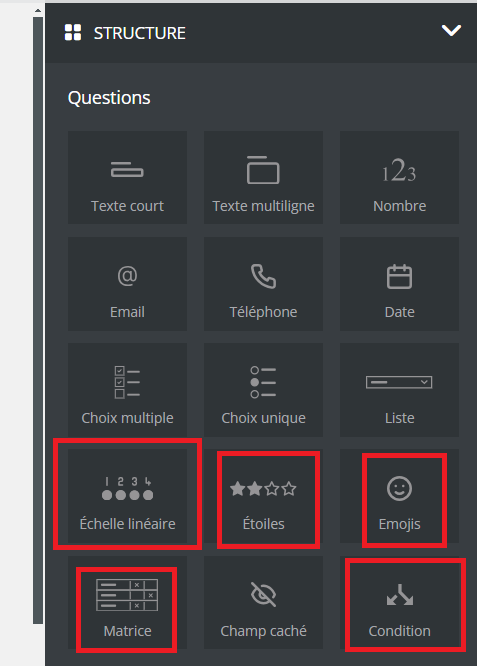
Sarbacane Forms propose seize types de questions, tous disponibles dans le panneau Questions de l'éditeur. Les questions classiques recueillent un texte, un nombre, une date ou un choix. Les questions avancées mesurent une satisfaction ou un ressenti, ou affichent des questions différentes selon la réponse donnée.
Type | À quoi il sert | Exemple |
|---|---|---|
Texte court | Une réponse libre sur une ligne | Nom de l'entreprise |
Texte multiligne | Une réponse libre plus longue | « Décrivez votre besoin » |
Nombre | Une valeur chiffrée | Nombre de participants |
Une adresse email | Adresse de contact | |
Téléphone | Un numéro de téléphone | Numéro de mobile |
Date | Une date | Date de naissance |
Choix multiple | Plusieurs réponses possibles parmi une liste | Centres d'intérêt |
Choix unique | Une seule réponse parmi quelques options affichées | Civilité |
Liste | Une seule réponse dans une liste déroulante, utile quand les options sont nombreuses | Pays |
Échelle linéaire | Une note graduée (note maximum réglable jusqu'à 10) | « De 1 à 10, recommanderiez-vous notre service ? » |
Étoiles | Une note sous forme d'étoiles | « Combien d'étoiles donnez-vous à la formation suivie ? » |
Emojis | Un ressenti, choisi parmi des pictogrammes | « Comment vous sentez-vous avant l'événement ? » |
Matrice | Plusieurs questions courtes avec les mêmes choix de réponse | Pas du tout d'accord … tout à fait d'accord |
Champ caché | Une valeur enregistrée avec la réponse mais invisible pour le répondant | Source de la visite |
Condition | Du contenu ou des questions affichés selon le choix du répondant | « Intéressé ? Pouvons-nous vous appeler ? » |
Préférence de suivi comportemental | Le choix du répondant d'accepter ou non le suivi de son comportement (ouvertures, clics) | Consentement au suivi des emails |
L'application Sarbacane Forms ajoutée à votre offre Sarbacane (elle est en option).
Un formulaire relié à une liste de contacts (étape Réponses).
Dans le menu de gauche, ouvrez Mes formulaires. À droite du nom du formulaire, cliquez sur •••, puis sur Éditer.
En haut de l'écran, ouvrez l'étape Formulaire.
Dans le panneau Questions à droite, glissez-déposez le type voulu dans le formulaire (voir le tableau ci-dessus).
Dans la fenêtre PROPRIÉTÉS DE LA QUESTION, choisissez dans Correspondance dans la liste la colonne qui recevra la réponse. Activez Réponse obligatoire si le répondant doit forcément répondre.
En haut à droite, cliquez sur Enregistrer. Si le formulaire est déjà en ligne, cliquez sur Publier mes modifications.
La question s'affiche dans le formulaire, et chaque réponse est enregistrée dans la colonne choisie de votre liste de contacts.
La question n'est reliée à aucune colonne de la liste. Survolez-la, cliquez sur l'icône du crayon, puis choisissez une colonne dans Correspondance dans la liste.
