Dans Sarbacane Campaigns, une campagne email créée avec l'EmailBuilder s'adapte automatiquement aux smartphones. Si un bloc s'affiche mal, vérifiez-le en vue mobile et modifiez ses Règles d'affichage dans les propriétés du bloc : vous pouvez l'afficher sur un seul type d'appareil, ou changer le comportement de ses colonnes.
Une licence Sarbacane Campaigns.
Une campagne email créée avec l'EmailBuilder, à l'étape Message. La vue mobile n'existe pas pour les campagnes créées à partir d'un fichier HTML ou en texte seul.
Au-dessus de l'email, au centre, cliquez sur l'interrupteur entre l'icône de téléphone et l'icône d'écran pour passer en vue mobile.

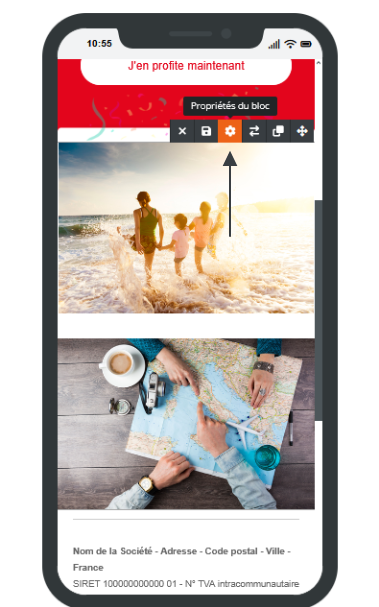
Cliquez sur le bloc qui s'affiche mal.
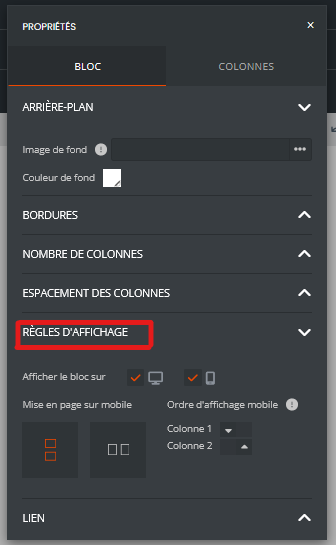
Dans le panneau Propriétés qui s'ouvre à droite, onglet Bloc, dépliez la section Règles d'affichage.
Choisissez le réglage : afficher le bloc sur ordinateur uniquement, sur mobile uniquement ou sur les deux ; changer l'ordre d'affichage des colonnes sur mobile (par exemple, l'image sous le texte au lieu d'à gauche) ; garder les colonnes côte à côte ou les empiler.
Repassez en vue ordinateur avec le même interrupteur pour vérifier le résultat sur les deux appareils.
Note : les Règles d'affichage sont aussi disponibles en vue ordinateur.
Bonne pratique : avant l'envoi, à l'étape Vérifications, cliquez sur Envoyer un test et ouvrez l'email sur votre propre téléphone. L'aperçu de l'éditeur ne remplace pas une vraie messagerie.
En vue mobile, le bloc s'affiche selon votre réglage.
Masquez-le sur mobile, puis ajoutez une version simplifiée du même contenu, visible sur mobile uniquement. Évitez les blocs à plusieurs colonnes chargées.
Une copie garde les règles d'affichage de la campagne d'origine (ordre des colonnes, blocs masqués). Si le contenu a changé, passez en vue mobile et revérifiez chaque bloc.
