Outlook (versions de bureau) affiche les emails avec le moteur de Word, qui ne gère pas toutes les mises en forme : images bloquées, GIF figés, boutons arrondis devenus rectangulaires, images de fond absentes. Aucun outil d'emailing ne garantit un affichage identique dans Outlook, mais les réglages ci-dessous, dans l'EmailBuilder de Sarbacane Campaigns, limitent les écarts.
Une campagne email créée avec l'EmailBuilder de Sarbacane Campaigns.
Une adresse Outlook et une adresse d'une autre messagerie (Gmail, Yahoo…) pour vos tests.
À l'étape Vérifications, envoyez un test à votre adresse Outlook et à votre autre adresse.
Comparez les deux emails. Si l'email s'affiche bien ailleurs ou dans un navigateur, Outlook est en cause : repérez votre symptôme dans le Dépannage.
Si vous utilisez deux écrans, fermez Outlook puis rouvrez-le sur l'écran principal : l'affichage peut se casser sur l'écran secondaire.
Bonne pratique : gardez dans votre email un lien vers la version en ligne (fenêtre Insérer un lien, type Vers la version en ligne de l'email). Vos destinataires peuvent ainsi ouvrir la campagne dans leur navigateur si elle s'affiche mal dans Outlook.
Vous savez si l'écart vient d'Outlook et quel élément corriger. Après correction, refaites un test sur votre adresse Outlook.
Par défaut, Outlook bloque les images hébergées sur un serveur. Pour qu'une image s'affiche quand même, passez-la en image embarquée : dans Configuration avancée, ouvrez Hébergement des images, puis choisissez l'hébergement embarqué pour cette image. Embarquez de préférence seulement votre logo : vos destinataires vous reconnaissent même si les autres images sont bloquées, sans trop alourdir l'email. Chaque image embarquée augmente le coût en crédits et peut nuire à la délivrabilité (voir Pourquoi ma campagne email consomme-t-elle plus d'un crédit par destinataire ?).
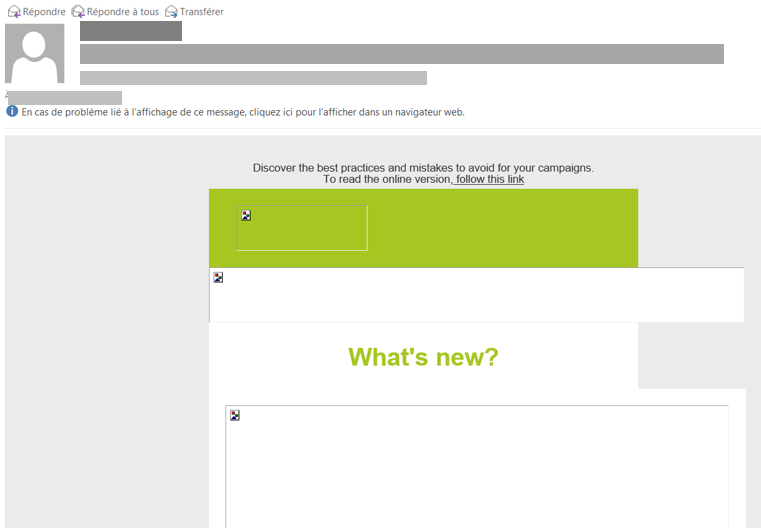
Outlook limite la hauteur des images. Réduisez la hauteur de l'image, ou découpez-la en plusieurs parties, chacune dans son propre bloc image.
Outlook ignore parfois le redimensionnement fait dans l'EmailBuilder. Redimensionnez l'image avant de l'importer, avec un logiciel de retouche ou l'éditeur d'images intégré.
Outlook peut ignorer les marges autour des images. Ajoutez à l'image une bordure de la couleur du fond de l'email, avec un logiciel de retouche, puis réimportez-la.
Outlook n'affiche que la première image d'un GIF. Mettez l'information principale sur cette première image.
Outlook ne gère pas les images de fond : une couleur unie les remplace. Ne placez pas de texte important sur une image de fond.
Les polices Google Fonts s'affichent mal dans la plupart des messageries de bureau. Utilisez des polices système (Arial, Helvetica…).
Outlook ne gère pas les angles arrondis. Pour les garder, insérez le bouton sous forme d'image. Comme les images sont bloquées par défaut, le bouton restera invisible tant que le destinataire ne les aura pas téléchargées.
Certaines versions d'Outlook redimensionnent l'email selon l'écran. Modifiez légèrement la hauteur ou la largeur des blocs concernés, puis refaites des tests.
Les blocs à 2, 3 ou 4 colonnes se décalent selon la résolution de l'écran. À l'étape Message, dans le volet de l'EmailBuilder, ouvrez Apparence, puis Réglages. Sous Version PC, réduisez la Largeur (650 px par défaut) : les décalages disparaissent en général vers 400 px. Limitez aussi le nombre de colonnes.
Outlook affiche les bordures en pointillés ou en tirets sur fond blanc. Utilisez-les sur un fond blanc, ou passez à une bordure pleine sur fond de couleur.
Trois habitudes alourdissent le code de l'email :
coller du texte venu d'un autre logiciel (collez-le plutôt en texte brut, avec Ctrl + Maj + V) ;
repartir du message d'une ancienne campagne (partez plutôt d'un modèle ou de blocs enregistrés) ;
transférer un email reçu.
