En Sarbacane, puede importar de forma masiva el consentimiento al píxel de seguimiento de sus contactos al importar sus listas. No es necesario modificar cada ficha una por una: nombre la columna de su archivo pixel y asóciela al campo del sistema «Consentimiento para el seguimiento por píxel de emails» en el paso de correspondencia de columnas.
Antes de iniciar la importación:
Disponer de un archivo de contactos (preferentemente .csv, separador punto y coma) con una columna dedicada al consentimiento, con uno de estos valores:
- True / Vrai / 1 / Oui para los contactos que aceptan el seguimiento
- False / Faux / 0 / Non para los contactos que lo rechazan
Tener acceso a la aplicación Sarbacane Contacts.
Importante: nombre su columna de consentimiento «pixel».
Las columnas email y phone son columnas del sistema de Sarbacane. Un encabezado de columna que contenga la palabra «email» (por ejemplo «Consentimiento para el seguimiento por píxel de emails») no se tiene en cuenta en la importación: la columna desaparece. Su archivo solo debe contener una columna llamada «email» y una sola llamada «phone»: de lo contrario, los datos podrían sobrescribir los campos del sistema.
Nota: en Sarbacane, el consentimiento se gestiona mediante dos campos:
→ «Consentimiento para el seguimiento por píxel de emails» = Activo / Inactivo
→ «Fecha del consentimiento al seguimiento de píxeles» = fecha del acuerdo, completada automáticamente
En Sarbacane, desde la aplicación Contacts, inicie el procedimiento habitual de importación de su lista.
Seleccione su archivo de contactos eligiendo la opción «Completar».
En el paso de correspondencia de columnas, asocie su columna pixel al campo del sistema «Consentimiento para el seguimiento por píxel de emails».
Valide y finalice la importación.
Nota: este campo está disponible por defecto en el selector de correspondencia, al igual que los campos estándar como el nombre o la dirección de correo electrónico.
Importante: la fecha del consentimiento se actualiza automáticamente con la fecha de la importación. No es necesario añadirla a su archivo.
Desde la aplicación Contacts, abra la lista de contactos que desea actualizar.
Arriba a la izquierda, junto al nombre de la lista, haga clic en los 3 puntos y exporte su base.
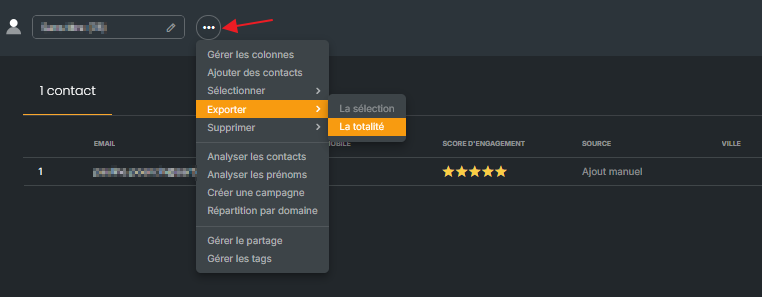
Su exportación contiene la columna «Consentimiento para el seguimiento por píxel de emails».
En su hoja de cálculo, cambie el nombre de esta columna a «pixel» y actualice sus valores (Sí / No). Sin este cambio, la columna no se tendrá en cuenta en la importación porque su encabezado contiene la palabra «email».
Vuelva a abrir la lista en Sarbacane, haga clic en los 3 puntos junto a su nombre y luego en «Añadir contactos».
Importe su archivo eligiendo la opción «Completar».
En el paso de correspondencia de columnas, asocie la columna pixel al campo del sistema «Consentimiento para el seguimiento por píxel de emails».
Valide y finalice la importación.
El consentimiento al píxel de seguimiento se transmite mediante el campo pixelOptin, disponible en los contactos. Añádalo a su solicitud de creación o actualización de contacto:
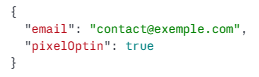
Nota: el nombre exacto del campo es pixelOptin. Cualquier campo con otro nombre (por ejemplo optinPixel) es ignorado por la API: la solicitud se completa sin error, pero la información no se guarda en el contacto.
No es necesario completar el campo pixelOptinAt: la fecha del consentimiento se completa automáticamente en cuanto se indica pixelOptin.
Encuentre todos los campos disponibles en los contactos en la documentación para desarrolladores.
La importación finaliza: los contactos creados o actualizados muestran su estado de consentimiento y la fecha de la importación se asocia automáticamente.
→ ¿Cómo consultar y modificar el consentimiento del píxel de seguimiento en Sarbacane?
→ ¿Cómo gestionar el consentimiento de seguimiento en el directorio de contactos Sarbacane?
→ Sarbacane Contacts: ¿cómo importar contactos en una lista?
