Dans Sarbacane, vous pouvez importer en masse le consentement au pixel de suivi de vos contacts lors de l'import de vos listes. Inutile de modifier chaque fiche une par une : nommez la colonne de votre fichier pixel, puis associez-la au champ système « Consentement au suivi pixel des emails » à l'étape de correspondance des colonnes.
Avant de lancer l'import :
Disposer d'un fichier de contacts (de préférence au format .csv, séparateur point-virgule) contenant une colonne dédiée au consentement, avec l'une de ces valeurs :
- True / Vrai / 1 / Oui pour les contacts qui acceptent le suivi
- False / Faux / 0 / Non pour les contacts qui le refusent
Avoir accès à l'application Sarbacane Contacts.
Important : nommez votre colonne de consentement « pixel ».
Les colonnes email et phone sont des colonnes système de Sarbacane. Un intitulé de colonne qui contient le mot « email » (par exemple « Consentement au suivi pixel des emails ») n'est pas repris à l'import : la colonne disparaît. Votre fichier ne doit contenir qu'une seule colonne intitulée « email » et une seule intitulée « phone » : sinon, les données risquent d'écraser celles des champs système.
Note : dans Sarbacane, le consentement est géré via deux champs :
→ « Consentement au suivi pixel des emails » = Actif / Inactif
→ « Date du consentement au suivi Pixel » = date de l'accord, renseignée automatiquement
Dans Sarbacane, depuis l'application Contacts, lancez la procédure habituelle d'import de votre liste.
Sélectionnez votre fichier de contacts en choisissant l'option « Compléter ».
À l'étape de correspondance des colonnes, associez votre colonne pixel au champ système « Consentement au suivi pixel des emails ».
Validez et terminez l'import.
Note : le champ « Consentement au suivi pixel des emails » est disponible par défaut dans le sélecteur de correspondance, au même titre que les champs standards comme le nom ou l'adresse email.
Important : la date du consentement est automatiquement mise à jour avec la date de l'import. Vous n'avez pas besoin de l'ajouter dans votre fichier.
Depuis l'application Contacts, ouvrez la liste de contacts à mettre à jour.
En haut à gauche de l'écran, à côté du nom de la liste, cliquez sur les 3 petits points, puis exportez votre base.
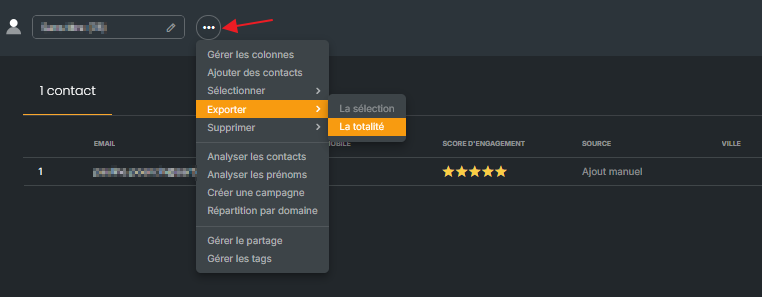
Votre export contient la colonne « Consentement au suivi pixel des emails ».
Dans votre tableur, renommez cette colonne en « pixel », puis mettez à jour ses valeurs (Oui / Non). Sans ce changement de nom, la colonne ne sera pas reprise à l'import, car son intitulé contient le mot « email ».
Rouvrez la liste dans Sarbacane, cliquez sur les 3 petits points à côté de son nom, puis sur « Ajouter des contacts ».
Importez votre fichier en choisissant l'option « Compléter ».
À l'étape de correspondance des colonnes, associez la colonne pixel au champ système « Consentement au suivi pixel des emails ».
Validez et terminez l'import.
Le consentement au pixel de suivi se transmet à l'aide du champ pixelOptin, disponible sur les contacts. Ajoutez-le simplement à votre requête de création ou de mise à jour de contact :
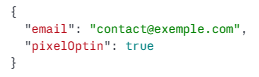
Note : le nom exact du champ est pixelOptin. Tout champ nommé différemment (par exemple optinPixel) est ignoré par l'API : la requête aboutit sans erreur, mais l'information n'est pas enregistrée sur le contact.
Le champ pixelOptinAt n'a pas à être renseigné : la date du consentement est alimentée automatiquement dès que pixelOptin est renseigné.
Retrouvez l'ensemble des champs disponibles sur les contacts dans la documentation développeurs.
L'import se termine : les contacts créés ou mis à jour affichent leur statut de consentement, et la date de l'import est associée automatiquement.
→ Comment consulter et modifier le consentement au pixel de suivi dans Sarbacane ?
→ Comment gérer le consentement de suivi dans l'annuaire de contacts Sarbacane ?
→ Sarbacane Contacts : comment importer des contacts dans une liste ?
