Le propriétaire ou un administrateur invite un nouvel utilisateur depuis Gestion des utilisateurs, en choisissant son groupe, son rôle et ses licences. L'invité reçoit un email, accepte l'invitation et crée son mot de passe : il accède alors au compte partagé, sans créer de compte Sarbacane distinct.
Être propriétaire ou administrateur du compte.
Disposer d'une licence libre pour chaque application à ouvrir au nouvel utilisateur (Sarbacane Campaigns, Sarbacane Forms, Sarbacane Pages, etc.). Sinon, achetez-en une d'abord : Comment acheter une licence ?
En haut à droite de l'écran, cliquez sur vos initiales (ou votre avatar).
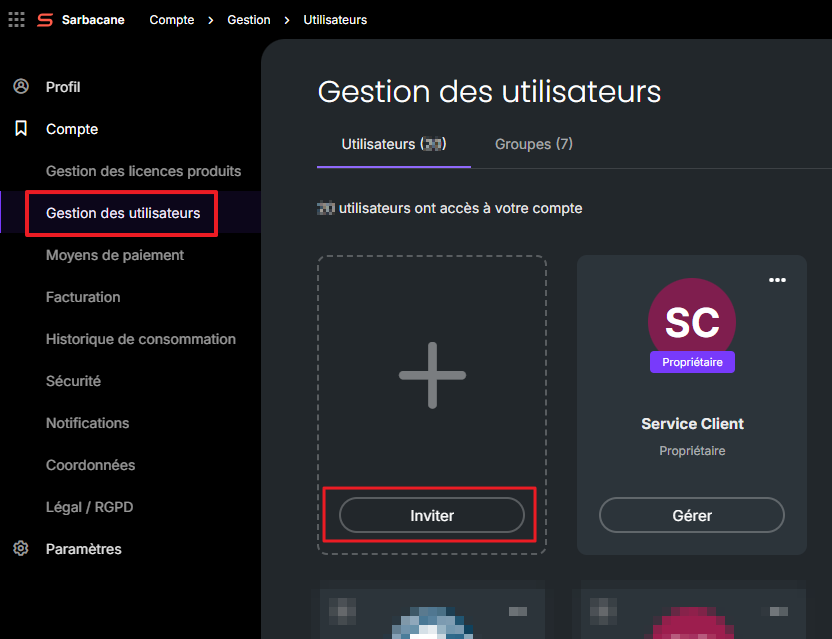
Dans le menu de gauche, sous Compte, cliquez sur Gestion des utilisateurs.
Ouvrez l'onglet Utilisateurs, puis cliquez sur Inviter.
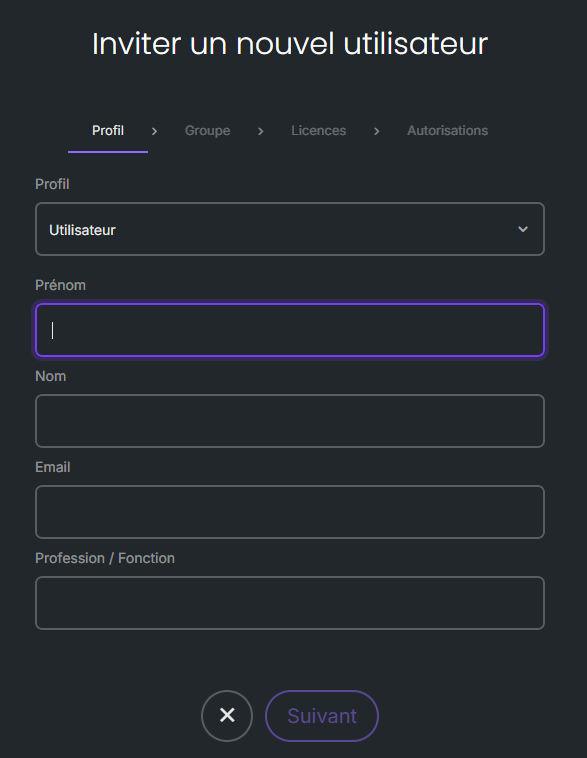
Dans l'onglet Groupe, choisissez le groupe de l'utilisateur.
Dans l'onglet Profil, saisissez son nom, son prénom et son adresse email, puis choisissez son rôle (Administrateur ou Utilisateur).
Dans l'onglet Licences, cochez les licences à lui attribuer.
Cliquez sur Envoyer l'invitation.
Note : si vous ne cochez aucune licence à l'étape 6, l'utilisateur pourra se connecter au compte mais n'aura accès à aucune application.
Ouvrez l'email d'invitation.
Cliquez sur Accepter l'invitation.
À la première connexion, créez votre mot de passe.
Côté administrateur : une fiche utilisateur apparaît avec le statut En attente, jusqu'à ce que l'invité accepte l'invitation.
Côté invité : vous accédez au compte partagé avec votre adresse email et votre mot de passe, et vous voyez les ressources partagées avec vous.
Si vous avez accès à plusieurs comptes, choisissez le compte partagé :
À la connexion : après avoir saisi vos identifiants, cliquez sur la flèche à côté du nom du compte, choisissez le compte souhaité dans la liste, puis cliquez sur Valider.
En cours de session : en haut à droite de l'écran, cliquez sur vos initiales (ou votre avatar), cliquez sur le nom du compte, puis sélectionnez le compte souhaité dans la liste.
L'invité n'a pas encore accepté l'invitation. Le propriétaire ou un administrateur peut, depuis Gestion des utilisateurs, renvoyer l'invitation pour le relancer, ou la supprimer pour annuler l'accès.
Demandez-lui de vérifier son dossier de courrier indésirable (spam) et ses autres dossiers de messagerie. S'il ne le trouve toujours pas, renvoyez l'invitation depuis Gestion des utilisateurs.
