¿No tiene tiempo de leer la guía de uso completa antes de crear su primera campaña de emailing? Le hemos preparado una breve guía que reúne la información esencial para que pueda crear su primera campaña de email con Sarbacane Campaigns.
Es necesario disponer de una licencia que le dé acceso a Sarbacane Campaigns para poder enviar una campaña de SMS marketing. Dos licencias dan acceso a esta aplicación: la licencia Sarbacane Suite (que le da acceso a la totalidad de las aplicaciones de la Suite) o la licencia Campaigns (que le da acceso únicamente a las aplicaciones Campaigns y Contacts).
A continuación, algunas fuentes de información que le ayudarán a comprender qué es una licencia y cómo obtener una:
Es necesario disponer de créditos de enrutamiento SMS para comenzar a enviar campañas SMS.
Puede comprarlos desde los ajustes de su cuenta, luego desplácese hasta la sección “Consommation” al final de la página del resumen de su oferta actual.
Desde la pantalla de inicio de Sarbacane, vaya a la aplicación Campaigns. A continuación será redirigido a la página de inicio de Sarbacane Campaigns.
Para crear una campaña de correo electrónico, haga clic en el botón “Crear” del recuadro “Crear una nueva campaña” o pulse en el pequeño “+” rojo del menú lateral izquierdo y, a continuación, en “Crear una campaña”.

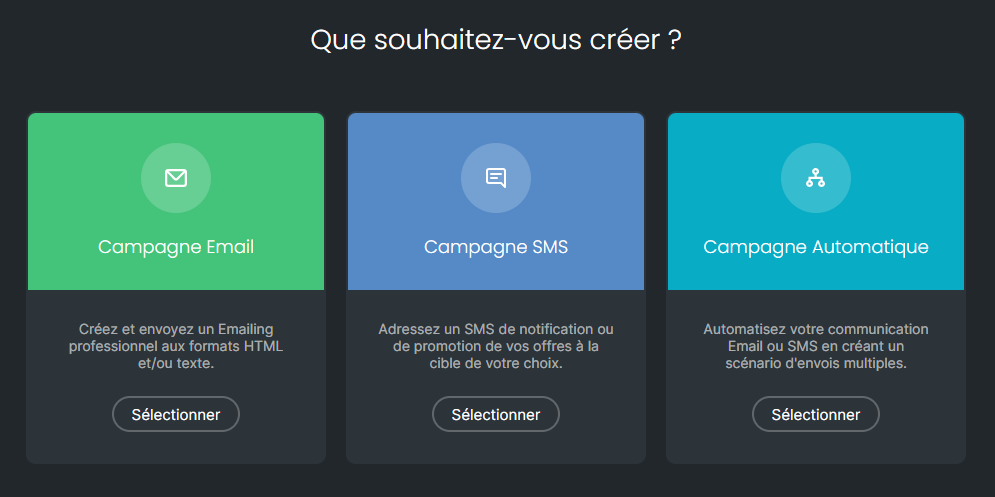
Haga clic en “Seleccionar” en el recuadro “Campaña SMS”.
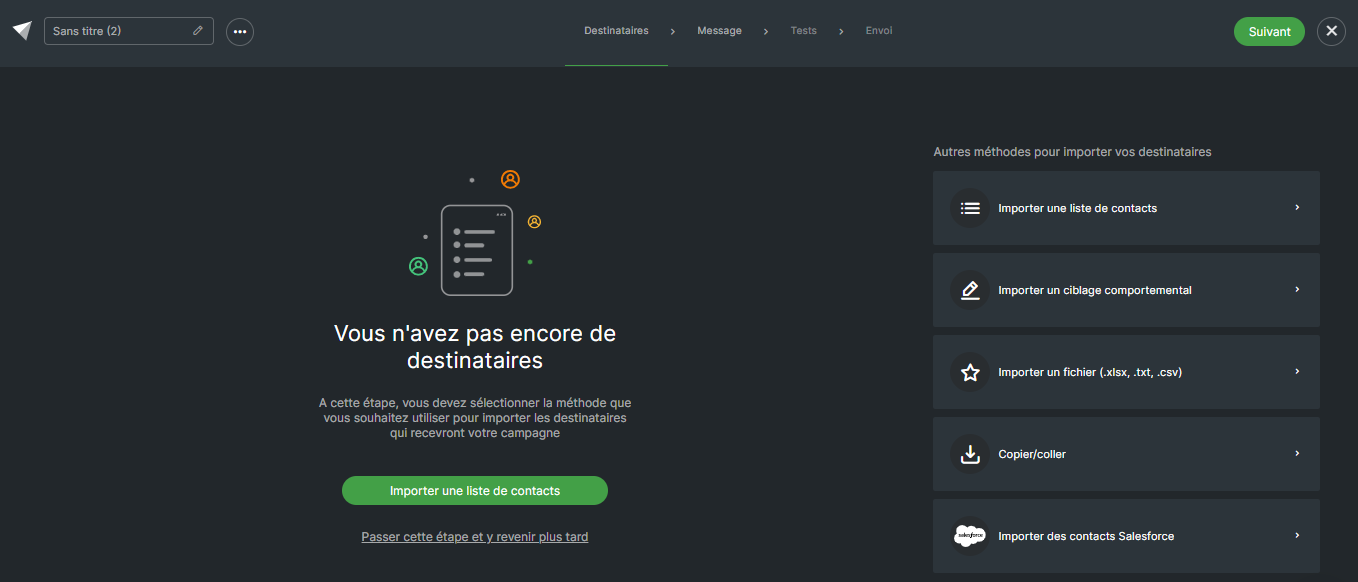
A continuación será redirigido a la primera etapa de creación de la campaña: la importación de contactos. A partir de esta etapa, puede realizar varias acciones:
Asigne un nombre a su campaña mediante el campo de entrada situado en la parte superior izquierda
Asigne etiquetas a su campaña (accesibles a través de la sección “propriétés” del menú de acciones a la derecha del nombre de su campaña)
Defina las opciones de compartición de la campaña (accesibles a través de la sección “propriétés” del menú de acciones a la derecha del nombre de su campagne)
Visualice y navegue en el hilo de Ariane que representa las etapas de creación de su campaña SMS (visible y accesible en cada etapa de creación)
Destinataires para importar sus contactos
Message para crear el contenido de su SMS
Tests para probar su campaña SMS antes del envío
Envoi para elegir el método con el que desea enviar su campaña
La primera etapa está dedicada a la importación de sus contactos en su campaña SMS. Puede importarlos de diferentes maneras:
Importar una lista de contactos si ya ha creado una lista previamente en la aplicación Sarbacane Contacts.
Importar una segmentación comportamental en función del comportamiento de sus contactos con respecto a sus campañas enviadas anteriormente (enviar a los aperturistas o a los clicadores de tal o cual campaña).
Importar un archivo en formato xslx, txt o csv. Tenga en cuenta que, para garantizar un tratamiento óptimo de su importación, le aconsejamos dar prioridad a los formatos txt o csv.
Copiar / pegar una lista de direcciones. Tenga en cuenta que, si desea copiar y pegar otras columnas junto con su lista de direcciones, los separadores aceptados son “,” o “;” o las tabulaciones.
Otros métodos de importación pueden mostrarse en función de los conectores disponibles en su cuenta (Salesforce u otro).
Una vez elegida su método de importación, puede visualizar su lista de destinatarios en forma de tabla y realizar los ajustes y análisis que desee.
En el menú lateral derecho, puede elegir el tipo de campaña que desea crear: marketing o notificación (esto determinará, en particular, la adición de una mención STOP al final de su mensaje).
Introduzca directamente el contenido de su mensaje en la zona prevista a tal efecto, directamente en el teléfono inteligente dentro de su pantalla.
Como recordatorio, un SMS contiene 160 caracteres, lo que equivale a un crédito de enrutamiento SMS. Puede enviar mensajes de más de 160 caracteres. No obstante, se le cargarán 1 o 2 créditos adicionales según la longitud de su mensaje. Este podrá contener un máximo de 450. Tenga en cuenta que algunos enlaces, campos dinámicos, la mención STOP o caracteres especiales pueden consumir más caracteres y hacerle utilizar más créditos de lo previsto.
Puede optar por personalizar el remitente de su SMS (es decir, mostrar el nombre de su marca como remitente) o dejar el remitente por defecto (entonces se mostrará un número corto en lugar del nombre del remitente).
Puede vincular un formulario o una página de destino a su SMS insertando un enlace hacia ellos. Su SMS se convierte entonces en un SMS enriquecido, lo que no tendrá incidencia en el coste de su campaña.
Antes de enviar un SMS de marketing o una notificación, se recomienda encarecidamente realizar pruebas para asegurarse de que el mensaje se muestra correctamente y de que su enlace funciona (si ha añadido uno a su campaña).
Sarbacane Campaigns le propone una lista de verificaciones que debe realizar antes de enviar su mensaje para recordarle los elementos importantes que no debe olvidar:
Comprobar el tipo de campaña enviada (marketing o notificación)
Consultar y/o modificar el nombre de remitente que haya configurado
Asegurarse de que todos sus enlaces funcionan correctamente
Comprobar sus parámetros de seguimiento (activación/desactivación del seguimiento del comportamiento, de la geolocalización, del seguimiento de sus campañas en Google Analytics)
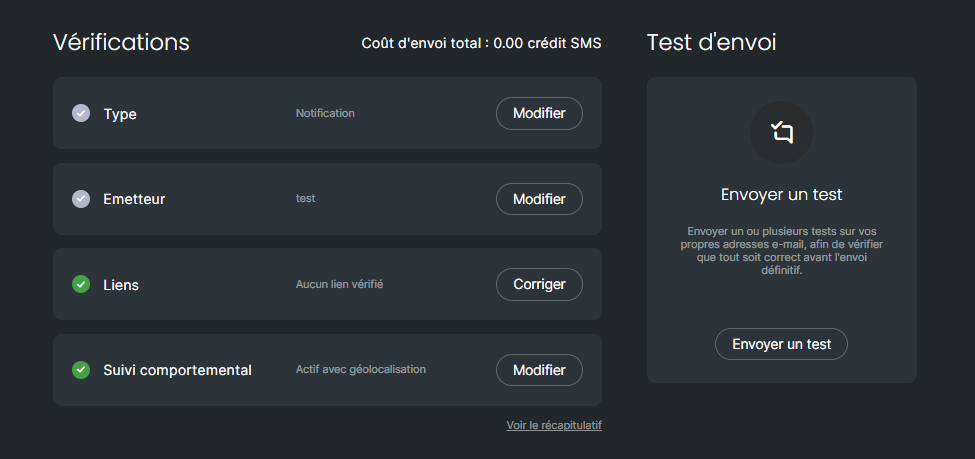
Una vez realizadas las primeras verificaciones, compruebe que todo funciona correctamente enviando su campaña SMS a usted mismo y a otros colegas. Para ello, haga clic en el botón “Envoyer un test” en el recuadro situado a la derecha de su pantalla en la etapa “Test”.
A continuación, introduzca los números de teléfono en los que desea realizar las pruebas.
Una vez que esté listo(a), puede elegir enviar su SMS de diferentes maneras:
Envío inmediato: envíe su campaña de inmediato
Envío diferido: programe el envío de su campaña en la fecha y hora de su elección
Envío escalonado: divida su envío en pequeños lotes al ritmo de su elección; una opción ideal para mantener el control sobre la carga de trabajo de sus equipos
